Palette
Die Palette enthält die benannten Farben Ihres Projekts, die Farbfelder: „Firmenrot“, „Firmengrau“, „Creme“… Ist die Farbe eines Objekts mit einem Farbfeld verknüpft, färbt eine Bearbeitung des Farbfelds dieses Objekt um, auf jeder Textur der Flotte.
Warum die Marke über Elemente geteilt wird
Abschnitt betitelt „Warum die Marke über Elemente geteilt wird“Jedes Fahrzeug hat sein eigenes Texturlayout: Fahrerhaus, Fahrgestell und Anhänger sind unterschiedlich abgewickelt, deshalb lässt sich ein auf eine Textur gezeichneter Streifen nicht an dieselbe Stelle einer anderen kopieren. Was Sie teilen können, ist das Aussehen Ihres Unternehmens, nicht seine Position.
Genau das bündelt der Bereich Marke: die Palette, die Grafik- und Textstile und die Symbole. Sie gehören zum Projekt, und jede Textur platziert ihre eigenen Objekte, die sie verwenden. Ändern Sie ein Farbfeld, einen Stil oder ein Symbol einmal, und jede Textur zieht mit.
Eine Farbe zur Palette hinzufügen
Abschnitt betitelt „Eine Farbe zur Palette hinzufügen“- Wählen Sie ein Objekt mit der Farbe aus, die Sie behalten möchten, und klicken Sie im Inspektor auf das Farbfeld seiner Zeile Fläche oder Kontur.
- Klicken Sie im Farb-Popover unter Markenpalette auf Zur Palette hinzufügen (+).
Die Farbe wird zu einem neuen Farbfeld, und die Farbe, aus der Sie es erstellt haben, wird damit verknüpft. Dieselbe Farbe wird nie zweimal hinzugefügt. Im Bereich Marke hat Palette außerdem eine Schaltfläche Neue Farbe, die die aktuelle Farbe auf dieselbe Weise hinzufügt.
Ein Farbfeld anwenden
Abschnitt betitelt „Ein Farbfeld anwenden“In der Werkstatt listet die Registerkarte Ressourcen Palette, Symbole, Stile und Bilder des Projekts auf. Ihr Abschnitt Palette funktioniert wie die Palette des Farb-Popovers.
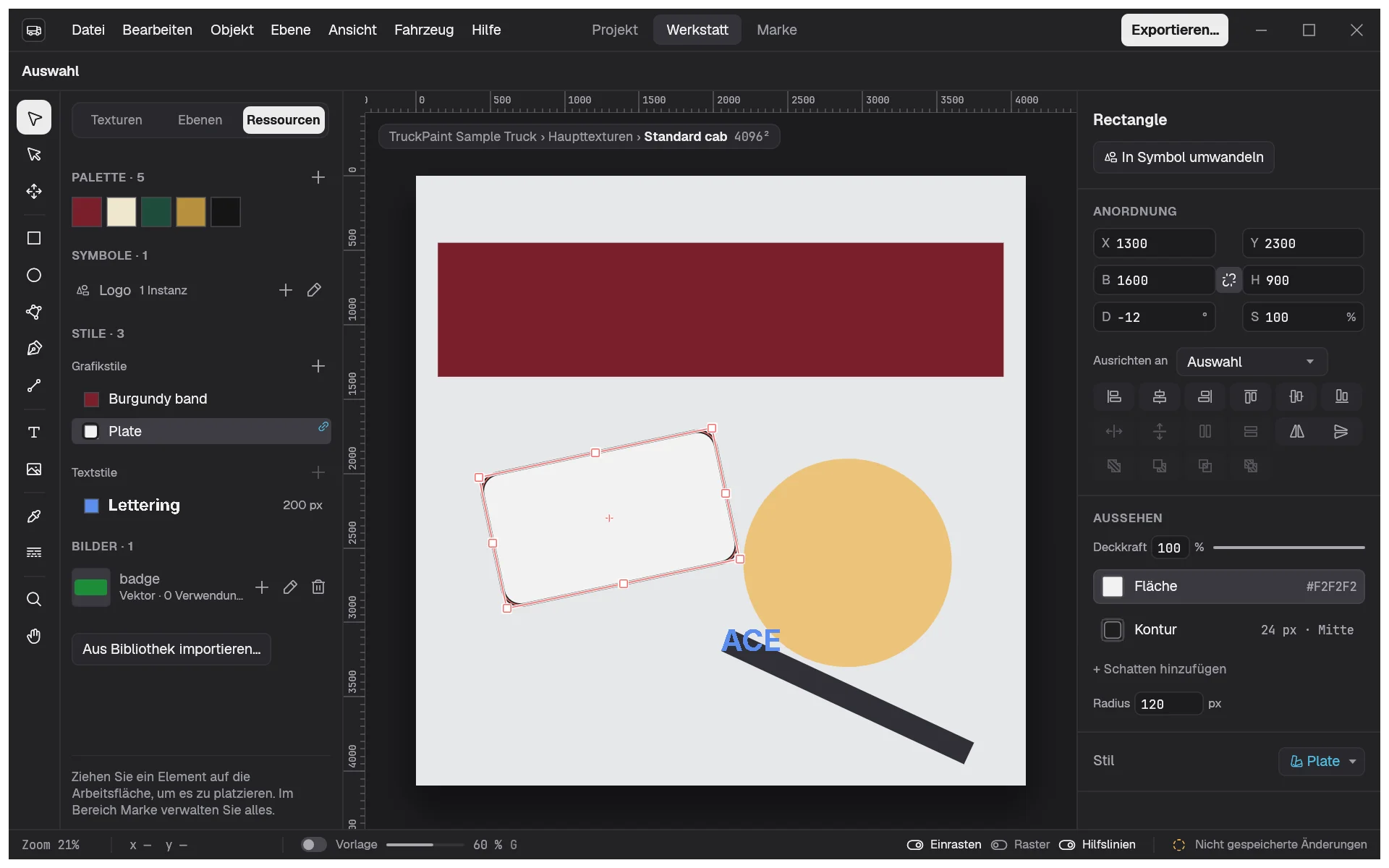
Wählen Sie ein oder mehrere Objekte aus und klicken Sie dann auf ein Farbfeld: Seine Farbe geht an die Fläche oder die Kontur, je nachdem, welche das Ziel ist (mit X wechseln), und wird mit dem Farbfeld verknüpft. Bei einem Verlauf färbt das Farbfeld den ausgewählten Farbregler.
Eine verknüpfte Farbe zeigt den Namen des Farbfelds mit einem Verknüpfungssymbol in der Zeile Fläche oder Kontur, und das Farbfeld hat im Farb-Popover einen Ring. Wählen Sie eine andere Farbe (eine zuletzt verwendete Farbe, den Farbwähler oder die Pipette), wird die Verknüpfung aufgehoben: Die Farbe erscheint dann als Hex-Code.
Farbfelder können auch eine Kontur, einen Schlagschatten, einen Farbregler eines Verlaufs, einen Stil oder ein Objekt in einem Symbol färben. Alle folgen dem Farbfeld.
Die ganze Flotte umfärben
Abschnitt betitelt „Die ganze Flotte umfärben“Öffnen Sie den Bereich Marke über den Bereichsumschalter oder drücken Sie Strg+3 (⌘ unter macOS). Jede Farbfeldkarte zeigt ihre Farbe, ihren Hex-Wert und ihre Verwendung, etwa „5 Texturen · 11 Objekte“, oder Nicht verwendet.
- Öffnen Sie das Menü des Farbfelds (…) und wählen Sie Farbfeld bearbeiten….
- Wählen Sie im Editor rechts die neue Farbe oder geben Sie ihren Hex-Wert ein. Hier können Sie das Farbfeld auch umbenennen.
- Vergleichen Sie die Vorschauen Vorher und Nachher und prüfen Sie die Auswirkung: die Anzahl der Texturen und Objekte, die sich ändern, mit einer Miniatur jeder Textur in der neuen Farbe.
- Klicken Sie auf Auf Flotte anwenden.
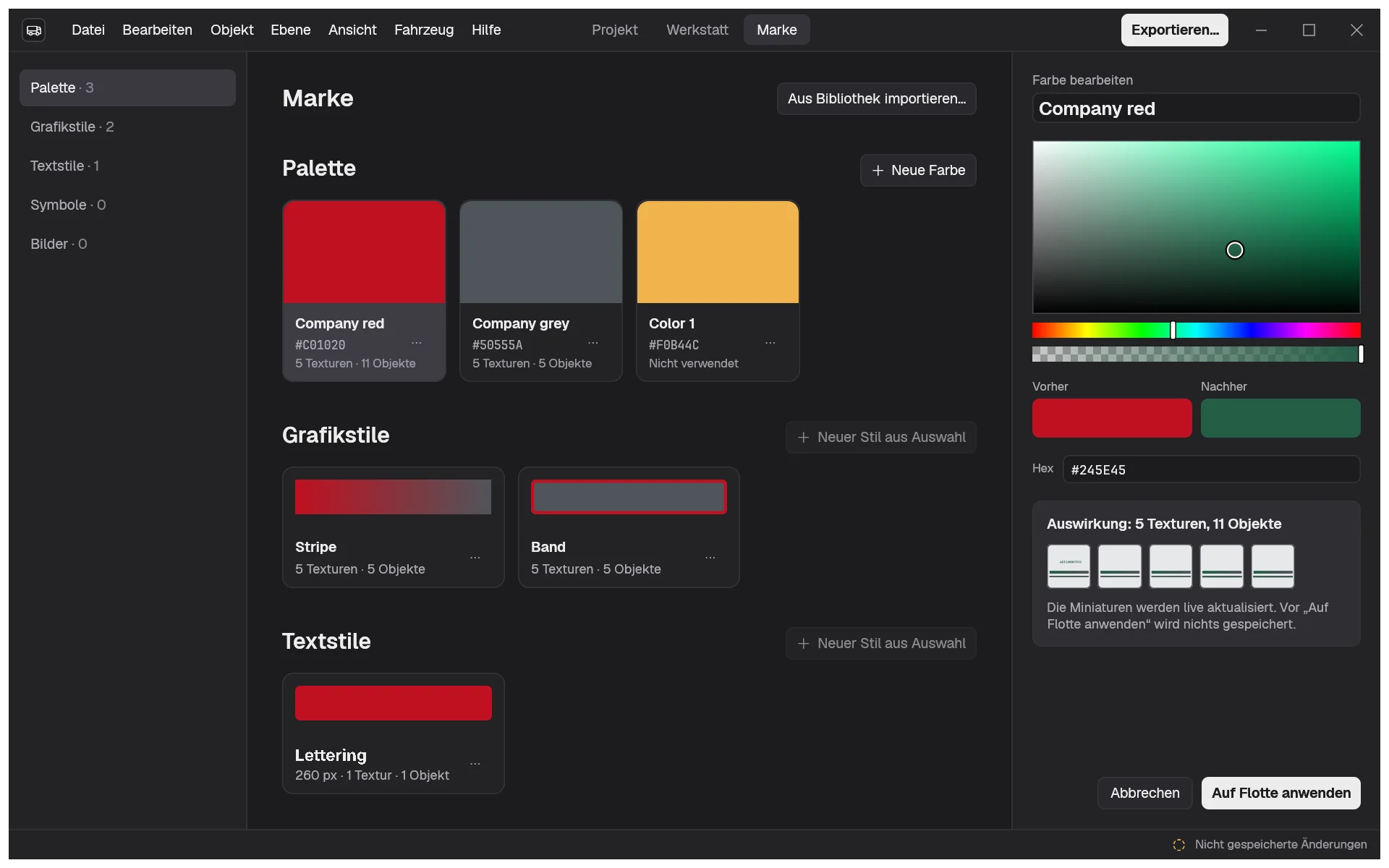
Im Projekt ändert sich nichts, bis Sie auf Auf Flotte anwenden klicken: Abbrechen oder Esc schließt den Editor und lässt alles, wie es war. Nach dem Anwenden übernimmt jede verknüpfte Farbe auf jeder Textur den neuen Wert und bleibt verknüpft, und ein einziges Rückgängig stellt überall die vorherige Farbe wieder her.
Farbfeld bearbeiten… steht auch im Kontextmenü des Farbfelds im Farb-Popover und auf der Registerkarte Ressourcen; dort öffnet sich derselbe Editor als Dialog über der Werkstatt.
Ein Farbfeld löschen
Abschnitt betitelt „Ein Farbfeld löschen“Wählen Sie Farbfeld löschen im Menü des Farbfelds. Die Objekte behalten ihre Farbe, sind aber nicht mehr verknüpft, sodass spätere Bearbeitungen sie nicht mehr erreichen. Wie jede Änderung an der Palette lässt sich das rückgängig machen.
Um Ihre Farbfelder in anderen Projekten wiederzuverwenden, fügen Sie sie Ihrer Bibliothek hinzu.