Ihr erstes Projekt
In TruckPaint ist ein Projekt die Lackierung einer Flotte: ein oder mehrere Lkw und Anhänger eines Spiels, ETS2 oder ATS, die gemeinsam als ein Mod exportiert werden. Jedes Projekt beginnt mit einem Fahrzeug, denn eine Lackierung muss zu den Texturen eines Fahrzeugs passen: Ein leeres Projekt gibt es nicht.
Diese Seite verwendet den TruckPaint Sample Truck, der mit der App geliefert wird und keine Spieldateien braucht. Mit jedem anderen Fahrzeug funktioniert es genauso.
Ihr erstes Projekt erstellen
Abschnitt betitelt „Ihr erstes Projekt erstellen“-
Klicken Sie auf dem Startbildschirm auf Neues Projekt (Strg+N, ⌘ unter macOS).
-
Lassen Sie unter Spiel ETS2 stehen: Die Beispielfahrzeuge sind dafür gemacht. Die Liste zeigt nur die Fahrzeuge des gewählten Spiels.
-
Ist noch kein Fahrzeug installiert, klicken Sie unter der Liste auf Beispielfahrzeuge installieren. Damit werden der Beispiel-Lkw und der Beispielanhänger installiert, ganz ohne Download.
-
Klicken Sie auf die Zeile TruckPaint Sample Truck, um sie zu markieren. Rechts öffnet sich seine Karte unter Ihre Flotte.
-
Markieren Sie auf der Karte, was Sie lackieren möchten:
- unter Kabinen ein Chip pro Kabinenlayout des Lkw. Der erste ist markiert; klicken Sie auf einen weiteren, um ihn ebenfalls zu lackieren;
- unter Zubehör die Zubehörteile, die zunächst alle markiert sind.
Erstellte Texturen listet jede Textur auf, die das Projekt erhält, mit ihrer Größe.
-
Geben Sie einen Projektname ein, oder lassen Sie ihn leer, um das Projekt nach dem Fahrzeug zu benennen.
-
Klicken Sie auf Projekt erstellen.
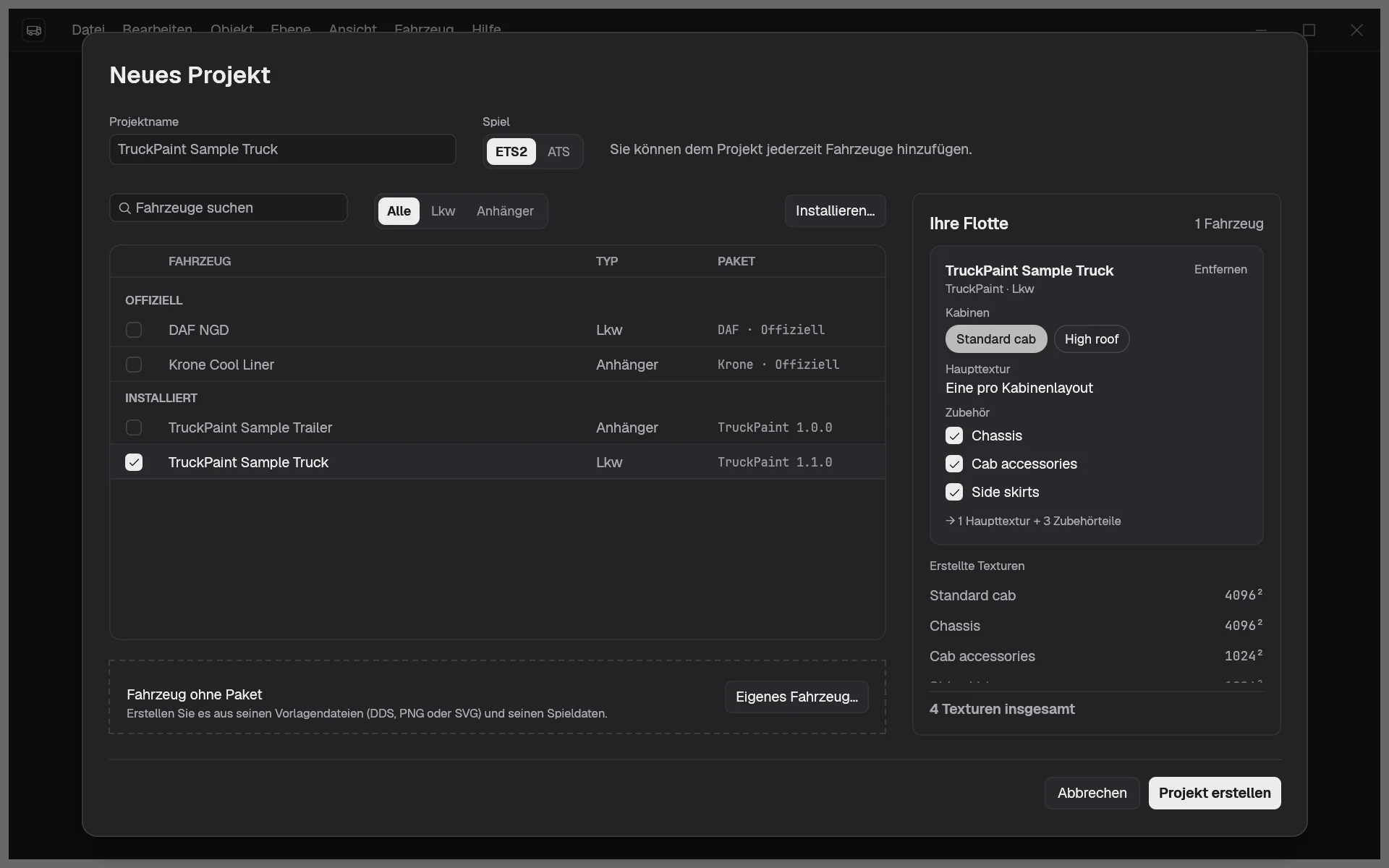
Sie können mehrere Fahrzeuge auf einmal markieren, Lkw und Anhänger, und später weitere hinzufügen: Nichts, was Sie hier wählen, ist endgültig. Siehe Lkw und Anhänger.
Umsehen
Abschnitt betitelt „Umsehen“Das Projekt öffnet sich im Bereich Projekt: links Ihre Flotte, mit einer Karte pro Fahrzeug und einer Zeile pro Textur, rechts die Informationen des Mods.
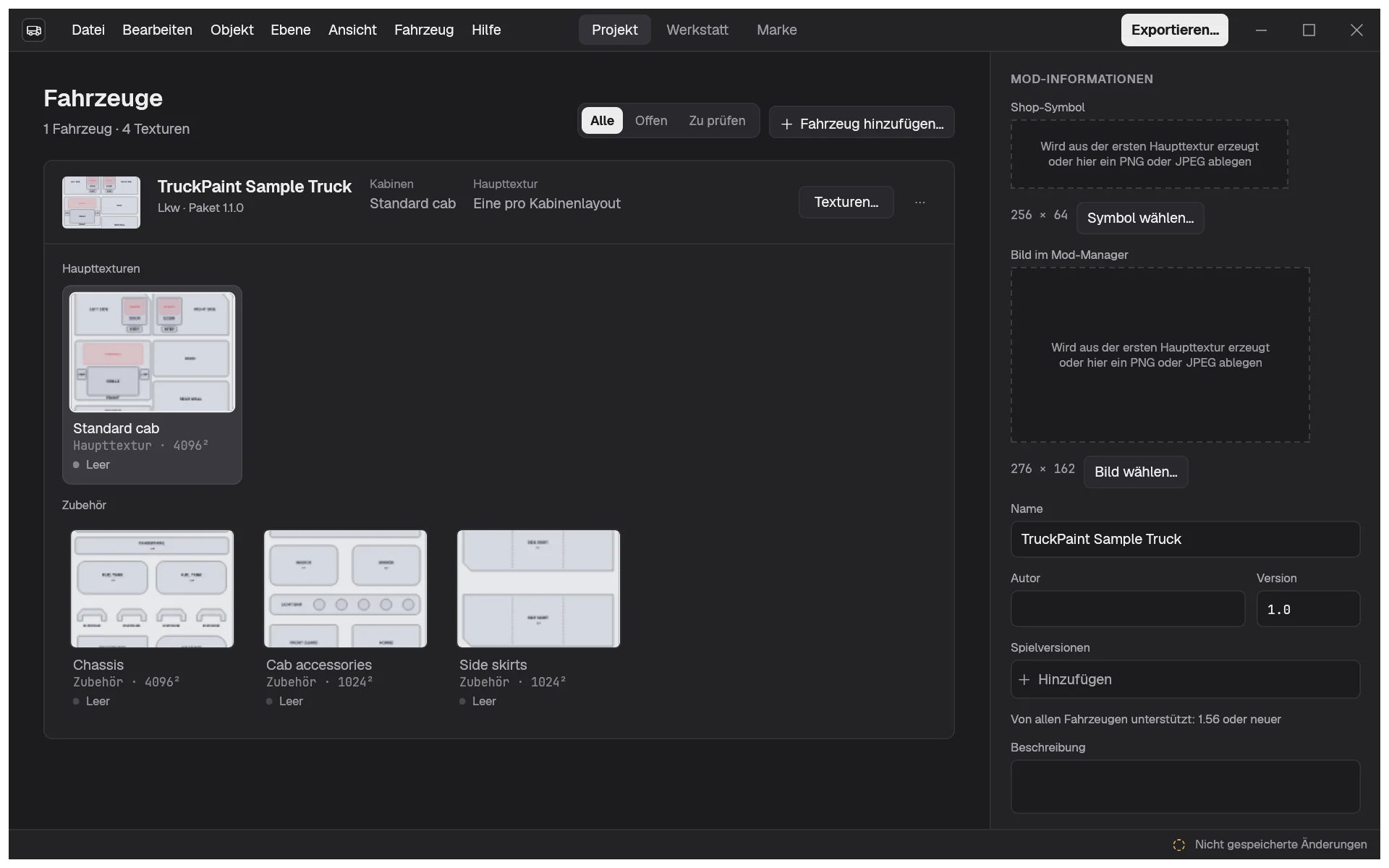
Jede Textur beginnt Leer. Klicken Sie auf eine, um sie in der Werkstatt zu öffnen, wo Sie über der Vorlage des Fahrzeugs darauf malen. Die obere Leiste wechselt jederzeit zwischen den drei Bereichen: Projekt (Strg+1), Werkstatt (Strg+2) und Marke (Strg+3). Das Spiel des Projekts wird neben seinem Namen angezeigt und lässt sich nicht ändern.
Projekt speichern
Abschnitt betitelt „Projekt speichern“Wählen Sie Datei › Speichern (Strg+S). Beim ersten Mal fragt TruckPaint nach dem Speicherort und schlägt den Namen des Projekts vor. Ein Projekt ist eine einzige .truckpaint-Datei, die alles enthält, auch die Vorlagen: Sie können es auf einem anderen Computer öffnen, selbst wenn seine Fahrzeuge dort nicht installiert sind.
Die Statusleiste zeigt Gespeichert oder Nicht gespeicherte Änderungen. Wenn Sie das Projekt mit nicht gespeicherten Änderungen schließen oder die App beenden, fragt TruckPaint, ob sie zuvor gespeichert werden sollen.
Nächste Schritte
Abschnitt betitelt „Nächste Schritte“- Der Bereich Projekt, um zu verstehen, was er zeigt.
- Zeichenwerkzeuge, um mit dem Malen zu beginnen.
- Die Markenpalette, um Ihre Firmenfarben in der ganzen Flotte zu teilen.
- Den Mod exportieren, wenn die Lackierung fertig ist.