Eigene Fahrzeuge
Jedes Projekt beginnt mit einem Fahrzeug. Hat das gewünschte kein Paket, etwa ein Lkw aus dem letzten Spielupdate oder ein Fahrzeug aus einem Community-Mod, erstellen Sie es selbst mit Eigenes Fahrzeug…. Sie geben TruckPaint die Vorlagendateien und die Spieldaten, und es erstellt und installiert ein Paket, das genauso geprüft wird wie jedes andere.
Den Dialog Eigenes Fahrzeug öffnen
Abschnitt betitelt „Den Dialog Eigenes Fahrzeug öffnen“Eigenes Fahrzeug… wird an drei Stellen angeboten:
- unter der Fahrzeugliste von Neues Projekt;
- in Fahrzeug hinzufügen…, wo das Spiel das des Projekts ist und sich nicht ändern lässt;
- in der Fahrzeugbibliothek.
Das Fahrzeug beschreiben
Abschnitt betitelt „Das Fahrzeug beschreiben“Füllen Sie aus:
- Name und Marke, beide Pflichtfelder;
- Art: Lkw oder Anhänger;
- Spiel: ETS2 oder ATS;
- Pfad im Spiel: der Pfad des Fahrzeugs in den Definitionen des Spiels, etwa
scania.r_2016; - Spielversionen, optional: Lassen Sie das Feld für jede Version leer, oder geben Sie einen Bereich wie
>=1.53ein; - Alternativer UV-Satz und Farbwahl, nicht markiert, außer die Lackierungen des Fahrzeugs verwenden sie (einige ATS-Lkw nutzen den alternativen UV-Satz).
Die Vorlagen hinzufügen
Abschnitt betitelt „Die Vorlagen hinzufügen“Ziehen Sie die Vorlagendateien des Spiels auf den Dialog, oder klicken Sie auf Vorlagen hinzufügen…. TruckPaint liest PNG-, SVG- und DDS-Dateien (BC1, BC2, BC3 oder unkomprimiertes RGB und RGBA). Jede Datei wird zu einer Texturzeile mit:
- ihrem Namen, aus dem Dateinamen übernommen, den Sie bearbeiten können;
- ihrer Rolle, Haupttextur oder Zubehör. Die erste Datei wird zur Haupttextur, die weiteren zu Zubehör; ändern Sie die Rolle bei Bedarf;
- ihren Spielkennungen;
- ihrer Größe, aus dem Bild übernommen und auf eine Zweierpotenz von 64 bis 8192 gerundet. Die Zeile warnt Sie, wenn die Vorlage skaliert wird.
Ersetzen… wählt eine andere Datei für eine Zeile, und die Entfernen-Schaltfläche nimmt die Zeile heraus. Eine Datei, die nicht gelesen werden kann, wird nicht hinzugefügt, und der Dialog nennt den Grund.
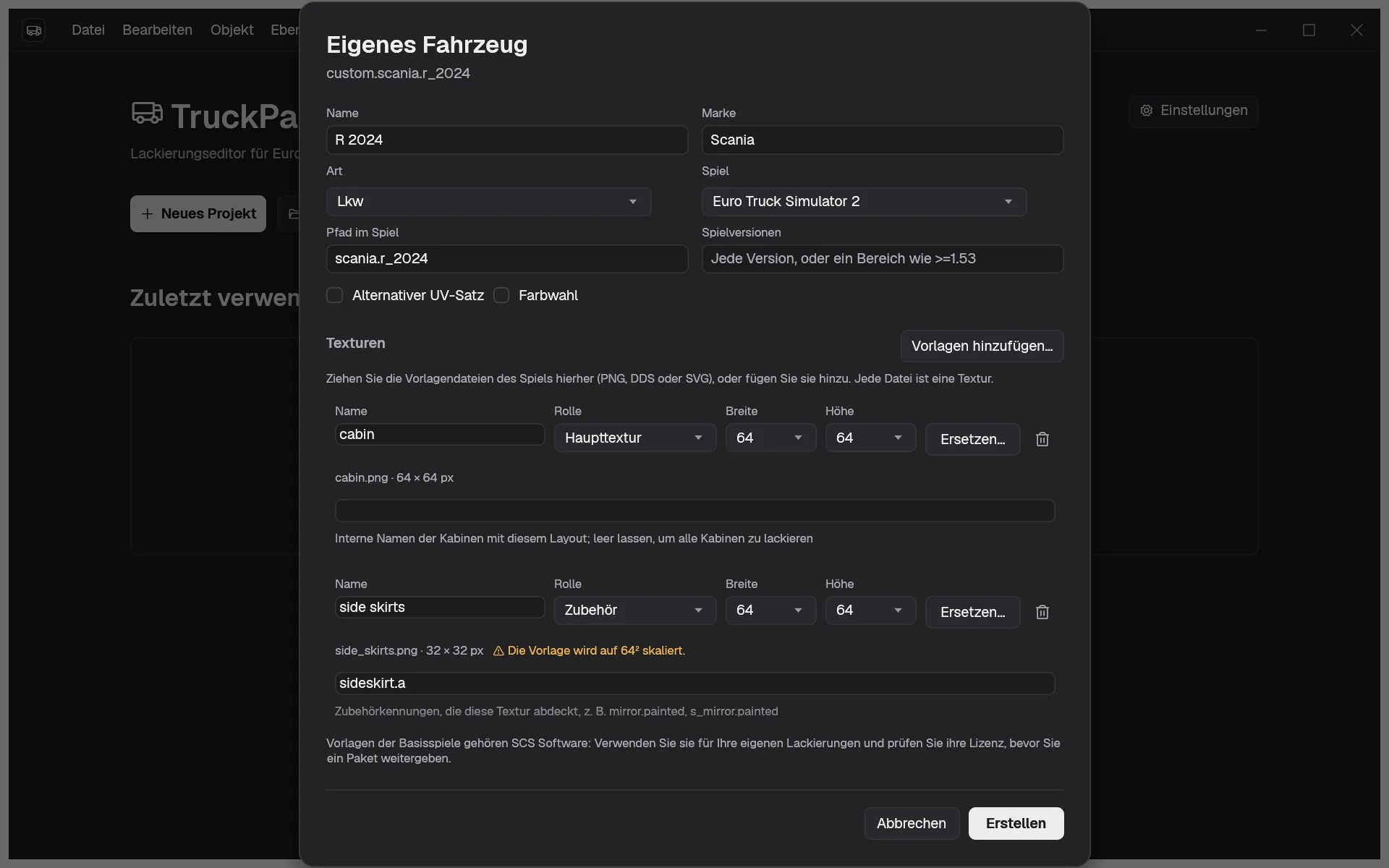
Die Spielkennungen angeben
Abschnitt betitelt „Die Spielkennungen angeben“Die Spielkennungen sagen dem Spiel, was jede Textur lackiert, damit der Mod funktioniert:
- Ein Lkw, dessen Kabinen ein gemeinsames Layout haben, hat eine Haupttextur. Lassen Sie ihre Spielkennungen leer: Sie wird auf jede Kabine lackiert.
- Ein Lkw, dessen Kabinen unterschiedliche Layouts haben, hat eine Haupttextur pro Layout. Jede braucht die internen Namen der Kabinen, die sie verwenden.
- Ein Anhänger hat genau eine Haupttextur.
- Jedes Zubehörteil braucht die Zubehörkennungen, die es abdeckt, etwa
mirror.painted.
Der Dialog prüft das Formular während der Eingabe und zeigt jedes Problem neben seinem Feld. Erstellen wird aktiv, sobald keines mehr besteht.
Erstellen
Abschnitt betitelt „Erstellen“Klicken Sie auf Erstellen. TruckPaint erstellt das Paket in Version 1.0.0, wandelt DDS-Vorlagen in PNG um und installiert es in Ihrer Bibliothek. Sie kehren in den Dialog zurück, aus dem Sie gekommen sind: In Neues Projekt und Fahrzeug hinzufügen… ist das neue Fahrzeug markiert, mit seiner ersten Haupttextur und seinem Zubehör; in der Fahrzeugbibliothek ist es aufgeführt.
Die Kennung des Pakets wird aus Marke und Name gebildet: „R 2024“ von „Scania“ ergibt custom.scania.r_2024. Ist diese Kennung bereits installiert, weigert sich TruckPaint, sie erneut zu erstellen: Erstellen Sie stattdessen eine neue Version.
Nach einem Spielupdate eine neue Version erstellen
Abschnitt betitelt „Nach einem Spielupdate eine neue Version erstellen“Ändert ein Spielupdate Ihr Fahrzeug, öffnen Sie die Fahrzeugbibliothek, wählen Sie das Fahrzeug und klicken Sie auf Neue Version…. Der Dialog Eigenes Fahrzeug öffnet sich, ausgefüllt mit der neuesten Version, und mit einem Feld Version, das die nächste vorschlägt (aus 1.0.0 wird 1.1.0).
Ersetzen Sie die geänderten Vorlagen, fügen Sie Zeilen hinzu oder entfernen Sie welche, und klicken Sie dann auf Erstellen. Die neue Version wird neben der alten installiert. Eine Textur, deren Vorlage Sie ersetzt haben, wird als neues Layout gekennzeichnet, sodass Vorlage aktualisieren… in Ihren Projekten das Fahrzeug auf die neue Version umstellt und Ihnen sagt, welche Texturen Sie prüfen sollten.
Um ein eigenes Fahrzeug zu teilen, verwenden Sie Exportieren… in der Fahrzeugbibliothek: Es speichert eine .tpv-Datei, die jeder installieren kann.