Zeichenwerkzeuge
Die Werkzeuge zeichnen Vektorformen auf die aktive Textur. Größen und Positionen werden in Texturpixeln angegeben: Ein 512 px breites Band ist 512 Pixel der exportierten Textur, unabhängig vom Zoom. Fahren Sie in der Werkzeugleiste über ein Werkzeug, um seinen Namen und seine Tastenkombination zu sehen.
Neue Formen übernehmen Fläche und Kontur, die der Inspektor ohne Auswahl anzeigt (siehe Farbe und Verläufe), und landen oben in der aktiven Ebene.
Rechtecke und Ellipsen zeichnen
Abschnitt betitelt „Rechtecke und Ellipsen zeichnen“- Wählen Sie das Werkzeug Rechteck oder Ellipse.
- Ziehen Sie auf der Textur. Halten Sie Umschalt für ein Quadrat oder einen Kreis und Alt (Wahltaste unter macOS), um von der Mitte aus zu zeichnen.
- Lassen Sie los. Die Form ist ausgewählt, und das Werkzeug bleibt für die nächste aktiv.
Drücken Sie während des Ziehens Esc, um abzubrechen. Die Ecken eines Rechtecks runden Sie mit Eckenradius im Abschnitt Aussehen des Inspektors ab.
Polygone und Sterne zeichnen
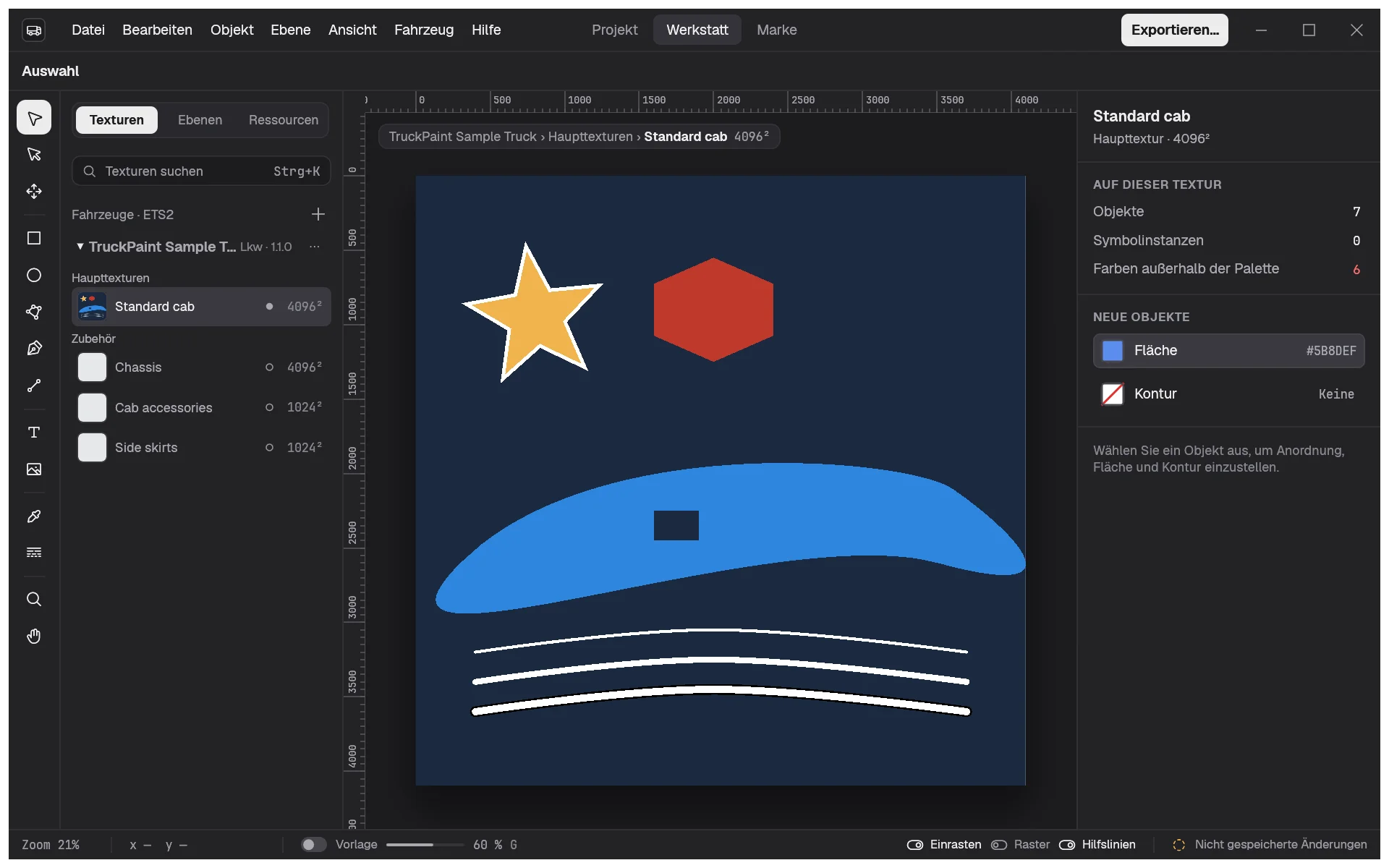
Abschnitt betitelt „Polygone und Sterne zeichnen“Ziehen Sie mit dem Werkzeug Polygon einen Rahmen auf: Das Polygon füllt ihn aus, mit dem ersten Punkt oben. Umschalt hält es regelmäßig. Stellen Sie Seiten (3 bis 12), Stern und Innenradius vor dem Zeichnen in der Werkzeugoptionsleiste über der Arbeitsfläche ein. Sind Polygone ausgewählt, erscheinen dieselben Einstellungen im Abschnitt Polygon des Inspektors und ändern sie direkt.
Pfade mit dem Zeichenstift zeichnen
Abschnitt betitelt „Pfade mit dem Zeichenstift zeichnen“- Wählen Sie das Werkzeug Zeichenstift.
- Klicken Sie, um Eckpunkte hinzuzufügen. Klicken und ziehen Sie, um einen Übergangspunkt mit Kurvengriffen hinzuzufügen. Umschalt hält den neuen Punkt und seine Griffe in 45°-Schritten.
- Klicken Sie auf den ersten Punkt, um die Form zu schließen, oder drücken Sie Eingabe oder Esc, um den Pfad offen zu lassen.
Rücktaste oder Strg+Z (⌘Z unter macOS) entfernt beim Zeichnen den letzten Punkt.
Linien zeichnen
Abschnitt betitelt „Linien zeichnen“Ziehen Sie mit dem Werkzeug Linie von einem Ende zum anderen; Umschalt rastet den Winkel in 45°-Schritten ein, und Alt zeichnet von der Mitte aus. Linien und offene Pfade werden mit der Flächenfarbe gemalt. Ihre Stärke ist das Feld Breite im Inspektor (anfangs 8 px); klicken Sie darauf, um Gestrichelt, Abschluss und Ecke einzustellen.
Auswählen, verschieben, skalieren und drehen
Abschnitt betitelt „Auswählen, verschieben, skalieren und drehen“Mit dem Werkzeug Auswahl:
- Klicken Sie auf ein Objekt, um es auszuwählen; ein Klick auf ein Objekt in einer Gruppe wählt die Gruppe aus, Strg-Klick das Objekt selbst. Umschalt-Klick fügt hinzu oder entfernt. Ziehen Sie auf einer leeren Stelle der Arbeitsfläche, um mit einem Auswahlrahmen auszuwählen. Alles auswählen ist Strg+A, Esc hebt die Auswahl auf.
- Ziehen Sie die Auswahl, um sie zu verschieben; Umschalt hält die Bewegung gerade oder in 45°-Schritten. Die Pfeiltasten verschieben um 1 px, mit Umschalt um 10 px.
- Ziehen Sie einen Griff, um die Größe zu ändern: Umschalt behält die Proportionen bei, Alt skaliert von der Mitte aus.
- Ziehen Sie knapp außerhalb einer Ecke, um zu drehen; Umschalt rastet in 15°-Schritten ein.
Für genaue Werte geben Sie diese im Abschnitt Anordnung des Inspektors ein: X-Position, Y-Position, Breite, Höhe, Drehung und Skalierung. Sie können auch auf der Beschriftung eines Felds ziehen, um seinen Wert zu ändern.
Duplizieren (Strg+D), Kopieren, Einfügen und Löschen finden Sie im Menü Bearbeiten. Kopierte Objekte lassen sich auf einer anderen Textur oder in einem anderen Projekt einfügen.
Punkte bearbeiten
Abschnitt betitelt „Punkte bearbeiten“Das Werkzeug Direktauswahl zeigt die Punkte eines Pfads. Klicken Sie auf einen Punkt (Umschalt-Klick für weitere) und ziehen Sie ihn oder seine Griffe; Alt-Ziehen an einem Griff macht aus einem Übergangspunkt einen Eckpunkt. Ein Doppelklick auf einen Punkt wechselt zwischen Eck- und Übergangspunkt, ein Doppelklick auf ein Segment fügt einen Punkt hinzu, und Entf entfernt die ausgewählten Punkte.
Rechtecke, Ellipsen und Polygone haben keine bearbeitbaren Punkte, bis Sie Objekt › In Pfad umwandeln wählen.
Elemente ausrichten
Abschnitt betitelt „Elemente ausrichten“- Einrasten zieht, was Sie verschieben oder zeichnen, an das Raster, an Hilfslinien, an Ränder und Mitte der Textur sowie an Kanten und Mitten anderer Objekte. Schalten Sie es mit Ansicht › Einrasten oder in der Statusleiste um; halten Sie beim Ziehen Strg, um es zu ignorieren.
- Hilfslinien: Ziehen Sie aus einem Lineal auf die Arbeitsfläche. Ziehen Sie eine Hilfslinie zurück auf ein Lineal, um sie zu löschen. Hilfslinien anzeigen und Hilfslinien löschen stehen im Menü Ansicht.
- Raster: Ansicht › Raster anzeigen. Den Rasterabstand legen Sie in Einstellungen… fest (standardmäßig 64 px).
Hilfslinien und Raster werden nie exportiert.
Ausrichten und verteilen
Abschnitt betitelt „Ausrichten und verteilen“Wählen Sie Objekte aus und verwenden Sie die Schaltflächen im Abschnitt Anordnung oder Objekt › Ausrichten. Ausrichten an wählt die Referenz: Auswahl, Textur (die ganze Textur, praktisch, um ein Logo zu zentrieren) oder Basisobjekt (das zuletzt ausgewählte Objekt). Zum Verteilen braucht es drei oder mehr Objekte.
Formen kombinieren
Abschnitt betitelt „Formen kombinieren“Wählen Sie zwei oder mehr Formen aus und wählen Sie Objekt › Kombinieren:
| Befehl | Ergebnis |
|---|---|
| Vereinen (Strg+Umschalt+U) | eine Form, die alle abdeckt |
| Vorderes subtrahieren (Strg+Umschalt+-) | die unterste Form, beschnitten durch die Formen darüber |
| Schnittmenge | nur dort, wo sich alle überlappen |
| Ausschließen | dort, wo sie sich nicht überlappen |
Das Ergebnis ist ein Pfad. Texte müssen zuerst durch Konturen erstellen; Bilder und offene Linien lassen sich nicht kombinieren.
Spiegeln
Abschnitt betitelt „Spiegeln“Horizontal spiegeln (Umschalt+H) und Vertikal spiegeln (Umschalt+V), im Menü Objekt und im Inspektor, spiegeln die Auswahl an Ort und Stelle.
Konturen
Abschnitt betitelt „Konturen“Die Zeile Kontur im Inspektor fügt Formen und Texten eine Kontur hinzu, innen, außen oder mittig auf der Kante. Siehe Farbe und Verläufe.