Den Mod exportieren
Mod exportieren verwandelt Ihr Projekt in einen installationsfertigen Mod: eine einzige .scs-Datei mit der Lackierung jedes Fahrzeugs der Flotte, mit ihren Texturen, ihrem Shop-Symbol und ihrem Eintrag im Mod-Manager des Spiels.
Die Informationen des Mods ausfüllen
Abschnitt betitelt „Die Informationen des Mods ausfüllen“Die Einstellungen des Mods gehören zum Projekt. Bearbeiten Sie sie im Bereich Projekt (Strg+1, ⌘ unter macOS), in der Spalte Mod-Informationen rechts. Jede Änderung wird mit dem Projekt gespeichert und lässt sich rückgängig machen.
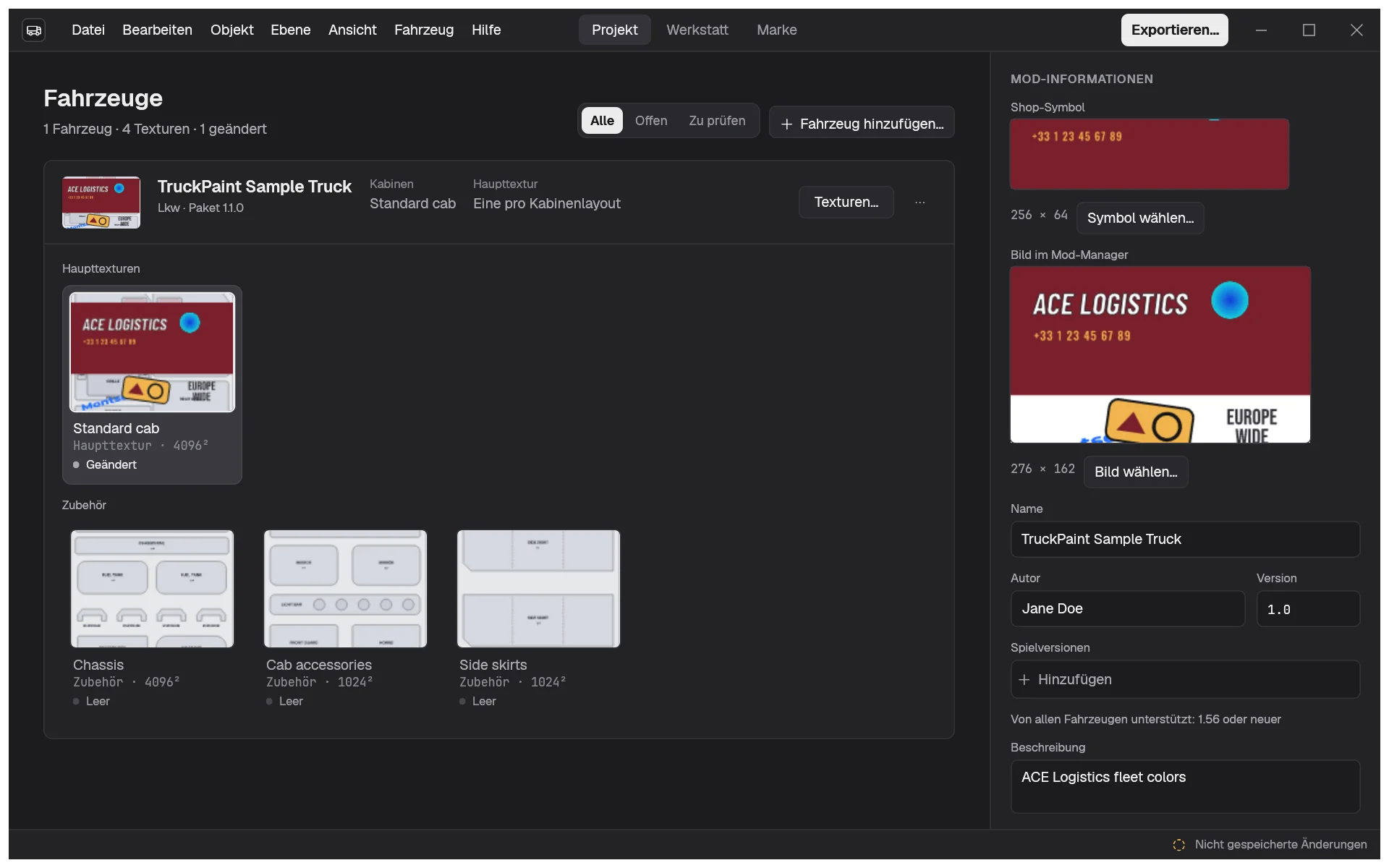
- Shop-Symbol (256 × 64) und Bild im Mod-Manager (276 × 162): aus Ihrer ersten Haupttextur erzeugt. Um ein eigenes Bild zu verwenden, klicken Sie auf Symbol wählen… oder Bild wählen…, oder ziehen Sie eine PNG- oder JPEG-Datei auf die Vorschau. Erzeugtes Symbol verwenden und Erzeugtes Bild verwenden holen das erzeugte Bild zurück.
- Name: der Name der Lackierung im Shop und der Name des Mods im Mod-Manager. Anfangs ist es der Projektname.
- Autor und Version (anfangs
1.0), im Mod-Manager angezeigt. - Spielversionen: die Spielversionen, für die Ihr Mod gedacht ist, so geschrieben, wie das Spiel sie schreibt, etwa
1.56.*. Klicken Sie auf Hinzufügen, um eine hinzuzufügen, oder mehrere, durch Kommas getrennt. Unter der Liste zeigt TruckPaint die Versionen, die alle Fahrzeuge des Projekts unterstützen. - Beschreibung: im Mod-Manager angezeigt. TruckPaint ergänzt die Liste der Fahrzeuge, die der Mod lackiert.
- Preis (anfangs 5000) und Freischaltstufe (0): was die Lackierung in der Währung des Spiels kostet und ab welcher Spielerstufe sie freigeschaltet wird.
- Erweitert › Interner Name: die Kennung der Lackierung in den Spieldateien, aus dem Namen gebildet (nur a–z, 0–9 und _). Ändern Sie ihn, wenn Sie möchten, aber halten Sie ihn eindeutig, damit Ihre Mods nicht mit anderen kollidieren.
Beheben, was den Export blockiert
Abschnitt betitelt „Beheben, was den Export blockiert“Unter Vor dem Export listet die Spalte auf, was zuerst behoben werden muss, mit Anzeigen, um zum richtigen Feld oder zur richtigen Fahrzeugkarte zu springen. Die häufigsten Fälle:
- Der Name ist leer, oder Name, Version oder Autor enthalten
",\oder einen Zeilenumbruch; - der Preis ist 0;
- der interne Name ist zu lang: höchstens 12 Zeichen, oder 10, wenn ein Lkw des Projekts eine Haupttextur pro Kabinenlayout hat;
- eine Spielversion ist falsch geschrieben oder wird von einem Ihrer Fahrzeuge nicht unterstützt;
- die Spieldaten eines Fahrzeugs fehlen, oder zwei Fahrzeuge sind im Spiel dasselbe Fahrzeug.
Dieselbe Liste zeigt auch Warnungen, die den Export nicht blockieren: Leere Texturen werden transparent exportiert, sodass die Grundfarbe des Spiels zu sehen ist; Texturen, die nach einem Vorlagenupdate Zu prüfen sind, verdienen einen Blick. Siehe den Bereich Projekt.
Den Mod exportieren
Abschnitt betitelt „Den Mod exportieren“- Klicken Sie in der oberen Leiste auf Exportieren…, aus jedem Bereich, oder wählen Sie Datei › Mod exportieren… (Strg+E).
- Prüfen Sie die Zusammenfassung: jedes Fahrzeug mit den Texturen, die es lackiert, und die nicht lackierten Kabinen.
- Prüfen Sie das Ziel, und klicken Sie auf Ändern…, um eine andere Datei zu wählen.
- Klicken Sie auf Exportieren.
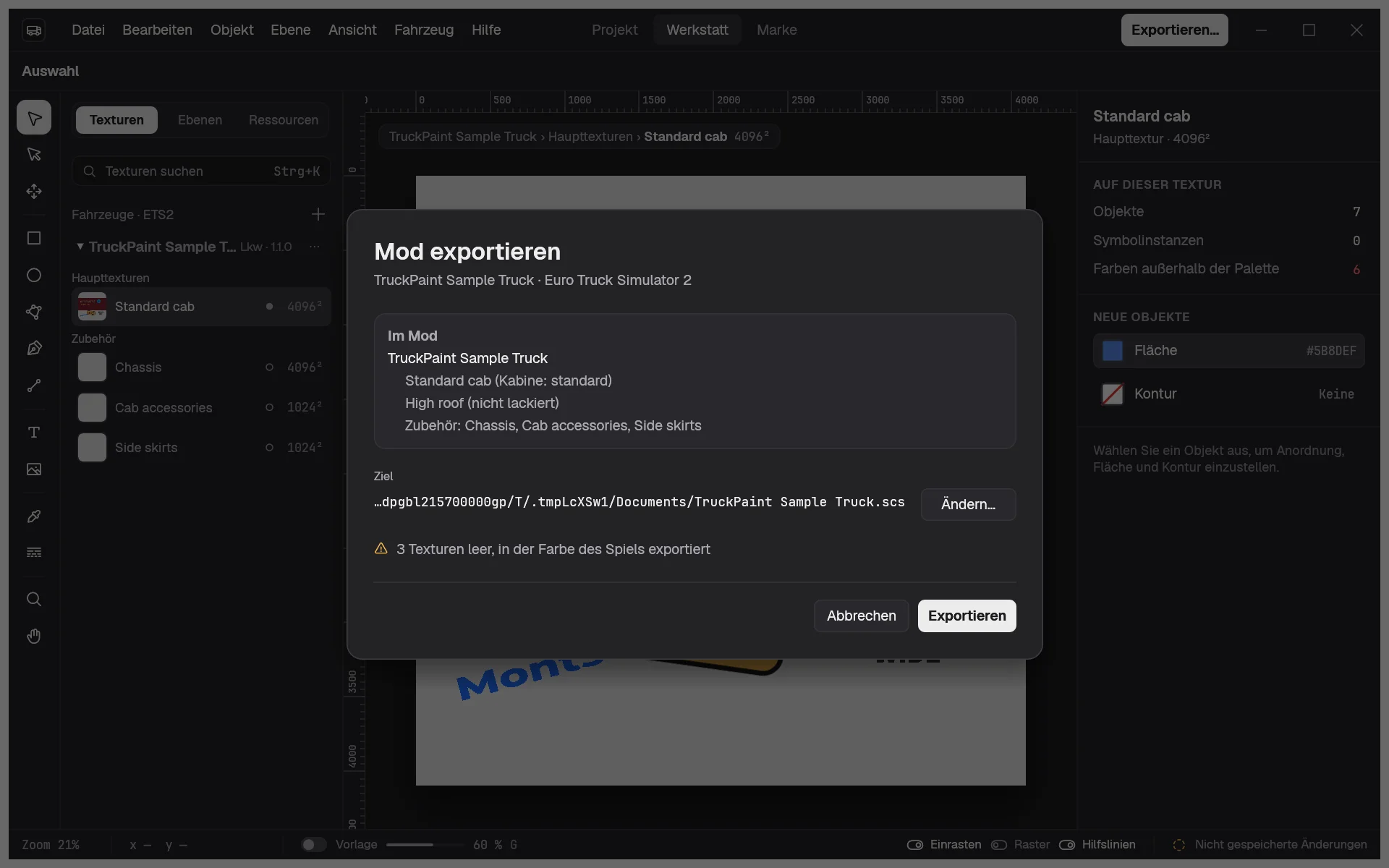
Exportieren bleibt deaktiviert, solange ein Problem besteht, und die Probleme werden über den Schaltflächen aufgeführt. Ihre Schaltfläche Anzeigen schließt den Dialog und bringt Sie zum Feld, das korrigiert werden muss. Existiert die Datei bereits, fragt TruckPaint, bevor es sie ersetzt.
Der Export läuft im Hintergrund mit Fortschrittsanzeige; ein Abbruch hinterlässt keine Datei und lässt einen früheren Export unberührt. Er ändert Ihr Projekt nie.
Wohin der Mod geschrieben wird
Abschnitt betitelt „Wohin der Mod geschrieben wird“Der Dialog schlägt „Name.scs“ im Mod-Ordner des Spiels vor, sofern dieser Ordner existiert:
| Euro Truck Simulator 2 | American Truck Simulator | |
|---|---|---|
| Windows | Documents\Euro Truck Simulator 2\mod |
Documents\American Truck Simulator\mod |
| macOS | ~/Library/Application Support/Euro Truck Simulator 2/mod |
~/Library/Application Support/American Truck Simulator/mod |
| Linux | ~/.local/share/Euro Truck Simulator 2/mod |
~/.local/share/American Truck Simulator/mod |
Andernfalls schlägt er Ihren Dokumente-Ordner vor: Verschieben Sie die Datei dann selbst in den Ordner mod des Spiels.
Den Mod im Spiel aktivieren
Abschnitt betitelt „Den Mod im Spiel aktivieren“- Starten Sie das Spiel und öffnen Sie den Mod-Manager über den Profilbildschirm.
- Suchen Sie Ihren Mod anhand seines Namens und Bilds, aktivieren Sie ihn und bestätigen Sie.
- Laden Sie Ihr Profil und kaufen Sie die Lackierung unter ihrem Namen für Ihren Lkw oder Anhänger.
Die Texturen werden als DDS mit Mipmaps geschrieben, in der vollen Größe jeder Textur. Vorlagen werden nie mitgeliefert.