Farbe und Verläufe
Farben werden im Abschnitt Aussehen des Inspektors eingestellt. Er bearbeitet die ausgewählten Objekte oder, ohne Auswahl, das Aussehen der nächsten Formen und Texte, die Sie zeichnen (angezeigt unter Neue Objekte).
Fläche und Kontur
Abschnitt betitelt „Fläche und Kontur“Formen und Texte haben eine Fläche und eine Kontur (einen Umriss). Jede hat ihre eigene Zeile im Inspektor, mit einem Farbfeld ihrer Farbe und einer Zusammenfassung: dem Hex-Code, dem Namen einer Palettenfarbe oder „Linear“ bzw. „Radial“ bei einem Verlauf.
Die zuletzt angeklickte Zeile ist das Ziel: Das Farb-Popover, die Pipette und die Palette wirken darauf. Drei Tasten helfen:
| Taste | Befehl |
|---|---|
| X | Zwischen Fläche und Kontur wechseln |
| Umschalt+X | Fläche und Kontur vertauschen |
| D | Standardfarben (Standardfläche, keine Kontur) |
Eine Farbe wählen
Abschnitt betitelt „Eine Farbe wählen“Klicken Sie auf das Farbfeld einer Zeile, um das Farb-Popover neben dem Inspektor zu öffnen. Es enthält von oben nach unten:
- die Wahl Vollton / Linear / Radial;
- einen Farbwähler mit Reglern für Farbton und Alpha sowie RGB-, HSV- oder HSL-Regler mit ihren Werten;
- ein Feld Hex: Geben Sie
#RRGGBB,#RGBoder#RRGGBBAAein und drücken Sie Eingabe; - die Markenpalette, die benannten Farben des Projekts;
- die Farben unter Zuletzt verwendet, die letzten 12, die Sie verwendet haben.
Änderungen erscheinen sofort auf der Textur. Drücken Sie Esc oder klicken Sie daneben, um das Popover zu schließen; beim Schließen bleiben Ihre Änderungen erhalten, und jedes Ziehen oder jeder eingegebene Wert ist ein Rückgängig-Schritt.
Klicken Sie auf ein Farbfeld der Palette, um es anzuwenden: Die Farbe ist dann mit dem Farbfeld verknüpft, ihre Zeile zeigt den Namen des Farbfelds mit einem Verknüpfungssymbol, und eine spätere Bearbeitung des Farbfelds aktualisiert jede verknüpfte Farbe auf jeder Textur. Zur Palette hinzufügen speichert die aktuelle Farbe als neues Farbfeld. Siehe Palette.
Die Kontur einrichten
Abschnitt betitelt „Die Kontur einrichten“Ist die Kontur das Ziel, bietet das Popover auch Keine an, um die Kontur zu entfernen; jede gewählte Farbe fügt eine hinzu (standardmäßig 4 px). Klicken Sie auf die Zusammenfassung der Zeile Kontur, etwa „6 px · Außen“, um die Konturoptionen zu öffnen:
- Konturstärke, in Texturpixeln;
- Ausrichtung: Mitte, Innen oder Außen der Kante;
- Gestrichelt, mit den Längen Strich und Lücke und einigen Vorgaben;
- Abschluss, Ecke und Gehrungsgrenze.
Linien und offene Pfade legen Stärke, Striche, Abschlüsse und Ecken stattdessen in ihren eigenen Linieneinstellungen fest (siehe Zeichenwerkzeuge).
Verläufe verwenden
Abschnitt betitelt „Verläufe verwenden“Flächen und Konturen von Formen, Pfaden und Texten können Verläufe sein. Wählen Sie im Farb-Popover Linear (ein Übergang entlang einer Linie) oder Radial (ein Übergang von einem Mittelpunkt aus). Ein neuer Verlauf geht von der aktuellen Farbe zur selben Farbe, transparent.
Die Verlaufsleiste unter dieser Wahl zeigt eine Markierung pro Farbregler:
- Klicken Sie auf eine Markierung, um ihren Farbregler auszuwählen, und wählen Sie dann wie gewohnt seine Farbe;
- ziehen Sie eine Markierung oder geben Sie ihre Position ein, um sie zu verschieben;
- klicken Sie auf die Leiste, um einen Farbregler hinzuzufügen (bis zu sechzehn); ziehen Sie eine Markierung von der Leiste weg oder drücken Sie darauf Entf, um sie zu entfernen (zwei Farbregler bleiben);
- Verlauf umkehren kehrt die Farbregler um, Winkel dreht den Verlauf, und Seitenverhältnis streckt einen radialen Verlauf zu einer Ellipse.
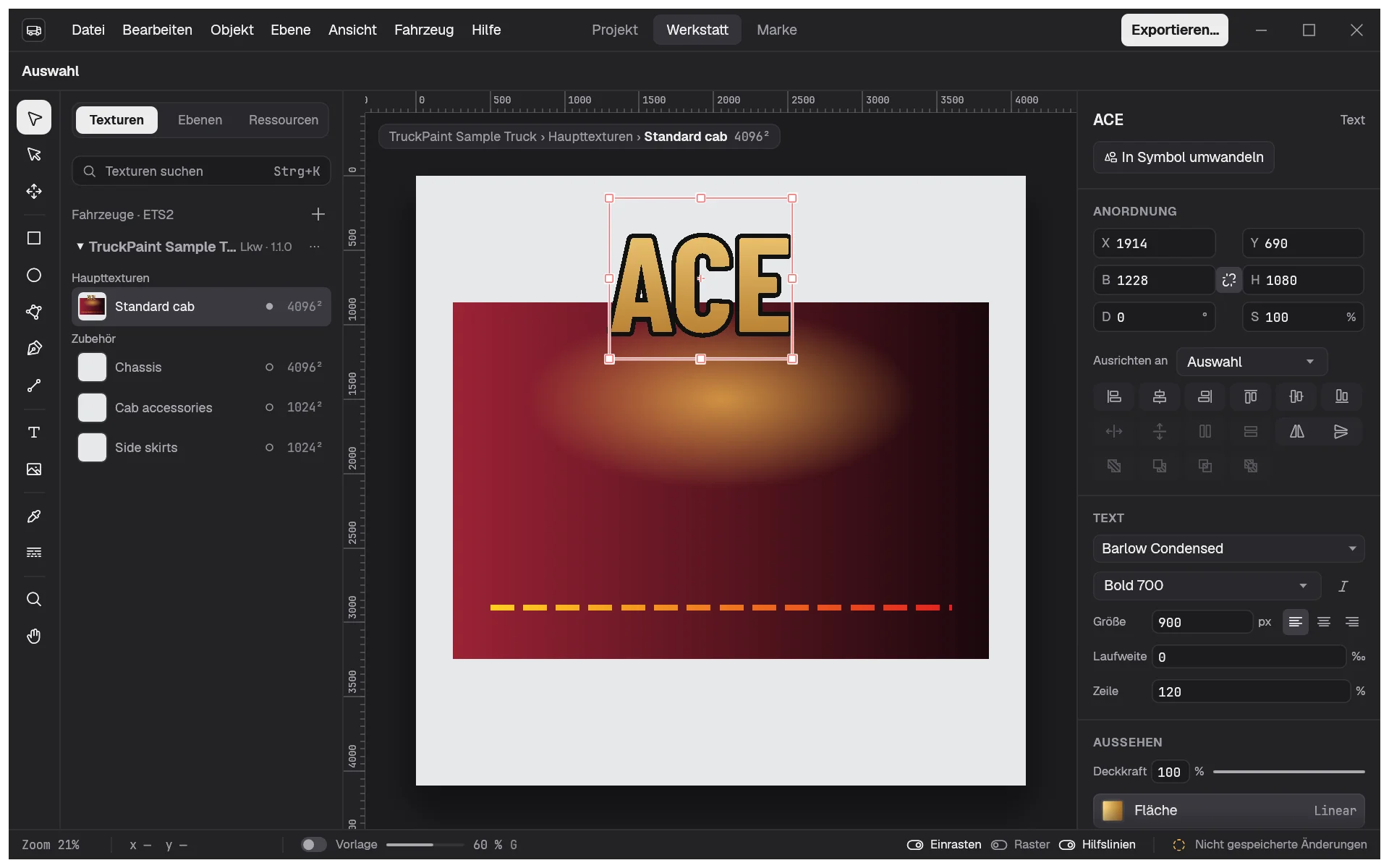
Um einen Verlauf von Hand zu platzieren, wählen Sie das Werkzeug Verlauf (Umschalt+G). Auf einem ausgewählten Objekt mit Verlauf ziehen Sie dessen Griffe; an jeder anderen Stelle ziehen Sie eine neue Linie vom Anfang zum Ende. Umschalt hält die Richtung in 45°-Schritten. Ein Verlauf folgt seinem Objekt, wenn Sie es verschieben, skalieren, drehen oder spiegeln.
Deckkraft
Abschnitt betitelt „Deckkraft“Deckkraft (0 bis 100 %) macht das ganze ausgewählte Objekt durchscheinend, Fläche, Kontur und Schatten zusammen. Das funktioniert auch bei Bildern und Gruppen. Um nur eine Farbe transparent zu machen, verringern Sie stattdessen ihren Alpha-Wert im Farbwähler.
Schlagschatten
Abschnitt betitelt „Schlagschatten“Ein Schatten hält Schriftzüge und Logos auf jedem Hintergrund lesbar. Wählen Sie Formen, Texte oder Bilder aus und klicken Sie auf + Schatten hinzufügen: Sie erhalten einen schwarzen Schatten mit 50 %, um 8 px nach rechts und unten versetzt, mit 8 px Unschärfe. Klicken Sie auf die Zeile Schatten, um seine Farbe (die ein Farbfeld der Palette sein kann), Deckkraft des Schattens, Versatz X, Versatz Y und Unschärfe (0 für eine harte Kante) zu ändern. Die Schaltfläche am Ende der Zeile entfernt ihn.
Der Schatten sieht in der exportierten Textur genauso aus. Beim Auswählen, Einrasten und Ausrichten gehört er nicht zum Objekt. Gruppen haben keinen eigenen Schatten, die Objekte darin aber schon.
Eine Farbe von der Textur aufnehmen
Abschnitt betitelt „Eine Farbe von der Textur aufnehmen“Klicken Sie mit dem Werkzeug Pipette (I) auf ein Objekt, um seine Fläche, oder seine Kontur, wenn die Kontur das Ziel ist, einschließlich Verläufen, auf die Auswahl zu übertragen. Klicken Sie auf ein Bild, um die Farbe des Pixels unter dem Zeiger zu übernehmen. Die Vorlage wird ignoriert, sodass Sie immer Ihre eigene Grafik aufnehmen.