Der Bereich Projekt
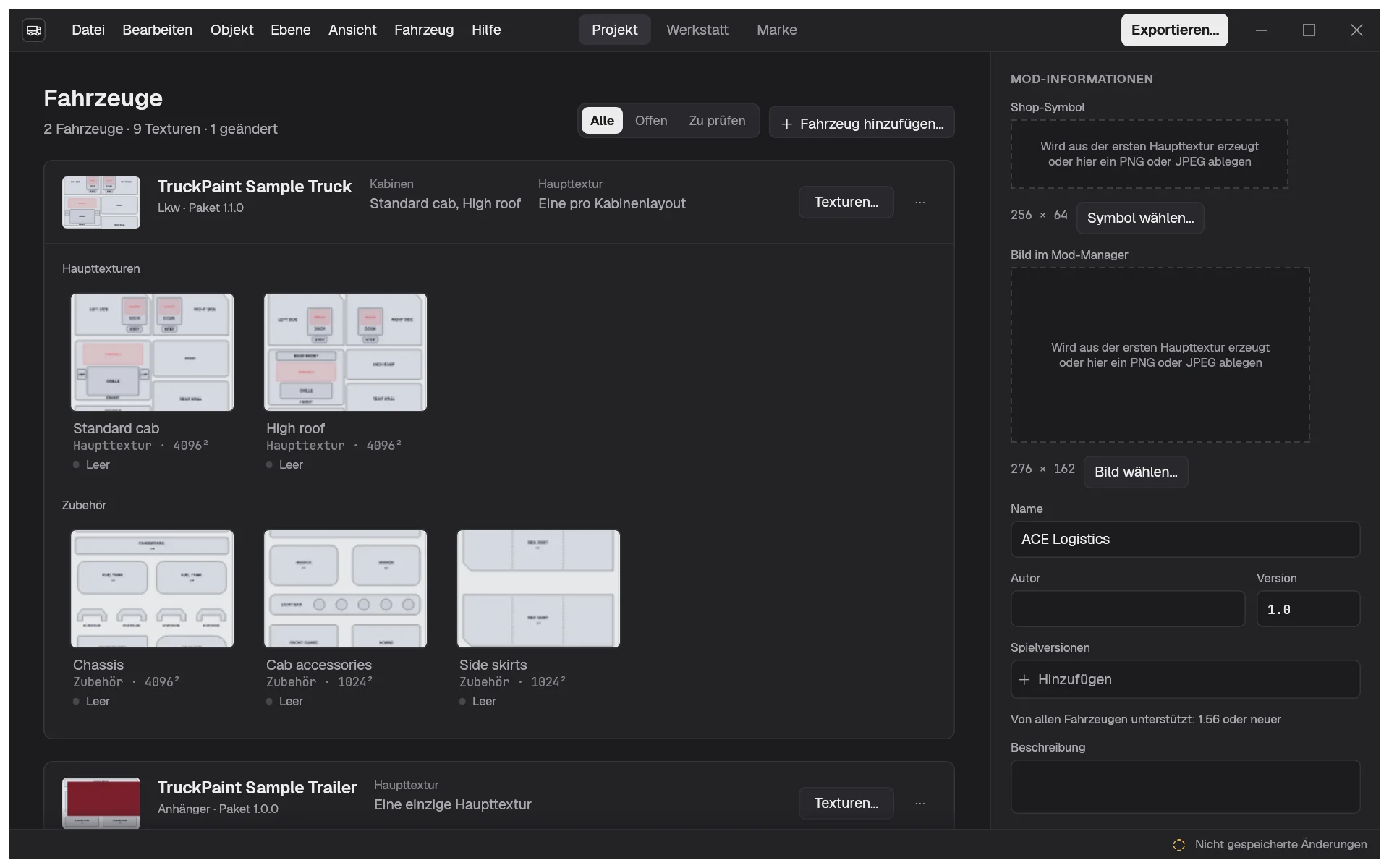
Der Bereich Projekt zeigt, was Ihr Projekt lackiert und was es liefert. Ein Projekt öffnet sich immer hier. Links Ihre Flotte: eine Karte pro Fahrzeug, mit seinen Texturen. Rechts die Spalte Mod-Informationen mit den Einstellungen des Mods, den Sie exportieren werden.
Rufen Sie ihn jederzeit über die obere Leiste auf, oder mit Ansicht › Projekt (Strg+1, ⌘ unter macOS).
Den Fortschritt verfolgen
Abschnitt betitelt „Den Fortschritt verfolgen“Die Kopfzeile Fahrzeuge zählt die Fahrzeuge und Texturen des Projekts und wie viele davon Geändert oder Zu prüfen sind. Jede Textur hat einen von drei Zuständen:
- Leer: Es ist noch nichts darauf gemalt. Eine leere Textur wird in der Farbe des Spiels exportiert.
- Geändert: Sie enthält Grafik.
- Zu prüfen: Ein Vorlagenupdate hat ihr Layout geändert, oder die neue Version enthält sie nicht mehr. Fahren Sie über den Zustand, um den Grund zu sehen.
Der Filter in der Kopfzeile grenzt die Liste ein: Alle, Offen (leere oder zu prüfende Texturen) oder Zu prüfen. Er blendet Texturen aus, nie Fahrzeuge: Ein Fahrzeug, bei dem nichts mehr offen ist, zeigt Nichts zu tun.
Eine Fahrzeugkarte lesen
Abschnitt betitelt „Eine Fahrzeugkarte lesen“Jede Karte zeigt:
- eine Miniatur der ersten lackierten Haupttextur des Fahrzeugs;
- seinen Namen, seine Art und die Version seines Pakets. Fahren Sie über die Version, um zu sehen, welche Spielversionen es unterstützt;
- bei einem Lkw die Kabinen, die es lackiert. Fahren Sie darüber, um die internen Namen der Kabinen im Spiel zu sehen;
- den Modus Haupttextur, der vom Fahrzeug vorgegeben ist und sich nicht ändern lässt: Eine pro Kabinenlayout, Eine für alle Kabinen oder Eine einzige Haupttextur bei einem Anhänger;
- wenn eine neuere Version des Fahrzeugs installiert ist, einen Hinweis mit Vorlage aktualisieren…;
- Texturen…, um zu wählen, welche Texturen des Fahrzeugs das Projekt lackiert, und ein ⋯-Menü, das auch Aus dem Projekt entfernen enthält;
- die Texturen des Fahrzeugs unter Haupttexturen und Zubehör, jede mit Miniatur, Art, Größe und Zustand.
Klicken Sie auf eine Textur, um sie in der Werkstatt zu öffnen und darauf zu malen.
Um ein Fahrzeug hinzuzufügen, klicken Sie in der Kopfzeile auf Fahrzeug hinzufügen…. Wie Sie Fahrzeuge und Texturen hinzufügen und entfernen, erklärt Lkw und Anhänger.
Die Informationen des Mods ausfüllen
Abschnitt betitelt „Die Informationen des Mods ausfüllen“Die Spalte Mod-Informationen enthält, was das Spiel über Ihren Mod anzeigt:
- Shop-Symbol und Bild im Mod-Manager, aus Ihrer ersten Haupttextur erzeugt oder mit Symbol wählen… und Bild wählen… gewählt. Sie können auch eine PNG- oder JPEG-Datei auf ein Bild ziehen;
- Name, Autor, Version, Beschreibung, Preis und Freischaltstufe;
- die Spielversionen, für die der Mod gedacht ist, etwa
1.56.*. Darunter zeigt TruckPaint die Versionen, die alle Fahrzeuge der Flotte unterstützen; - Erweitert, mit dem internen Namen der Lackierung.
Ein Feld wird übernommen, wenn Sie Eingabe drücken oder es verlassen, und jede Änderung lässt sich rückgängig machen. Esc setzt das Feld auf seinen vorherigen Wert zurück.
Ganz unten listet Vor dem Export zuerst auf, was den Export blockiert, dann, was einen Blick verdient, etwa leere Texturen. Anzeigen bringt Sie zum Feld oder Fahrzeug, das korrigiert werden muss, und Öffnen öffnet eine Textur in der Werkstatt. Ist alles in Ordnung, steht dort Nichts zu prüfen.
Das Spiel des Projekts ist nicht aufgeführt: Es wird durch das erste Fahrzeug festgelegt und in der oberen Leiste angezeigt. Ist die Flotte fertig, klicken Sie in der oberen Leiste auf Exportieren…: siehe Den Mod exportieren.