Exporter le mod
Exporter le mod transforme votre projet en un mod prêt à installer : un seul fichier .scs qui contient la peinture de chaque véhicule de la flotte, avec ses textures, son icône de boutique et son entrée dans le Gestionnaire de mods du jeu.
Renseigner les informations du mod
Section intitulée « Renseigner les informations du mod »Les réglages du mod appartiennent au projet. Modifiez-les dans l’espace Projet (Ctrl+1, ⌘ sous macOS), dans la colonne Informations du mod à droite. Chaque modification est enregistrée avec le projet et peut être annulée.
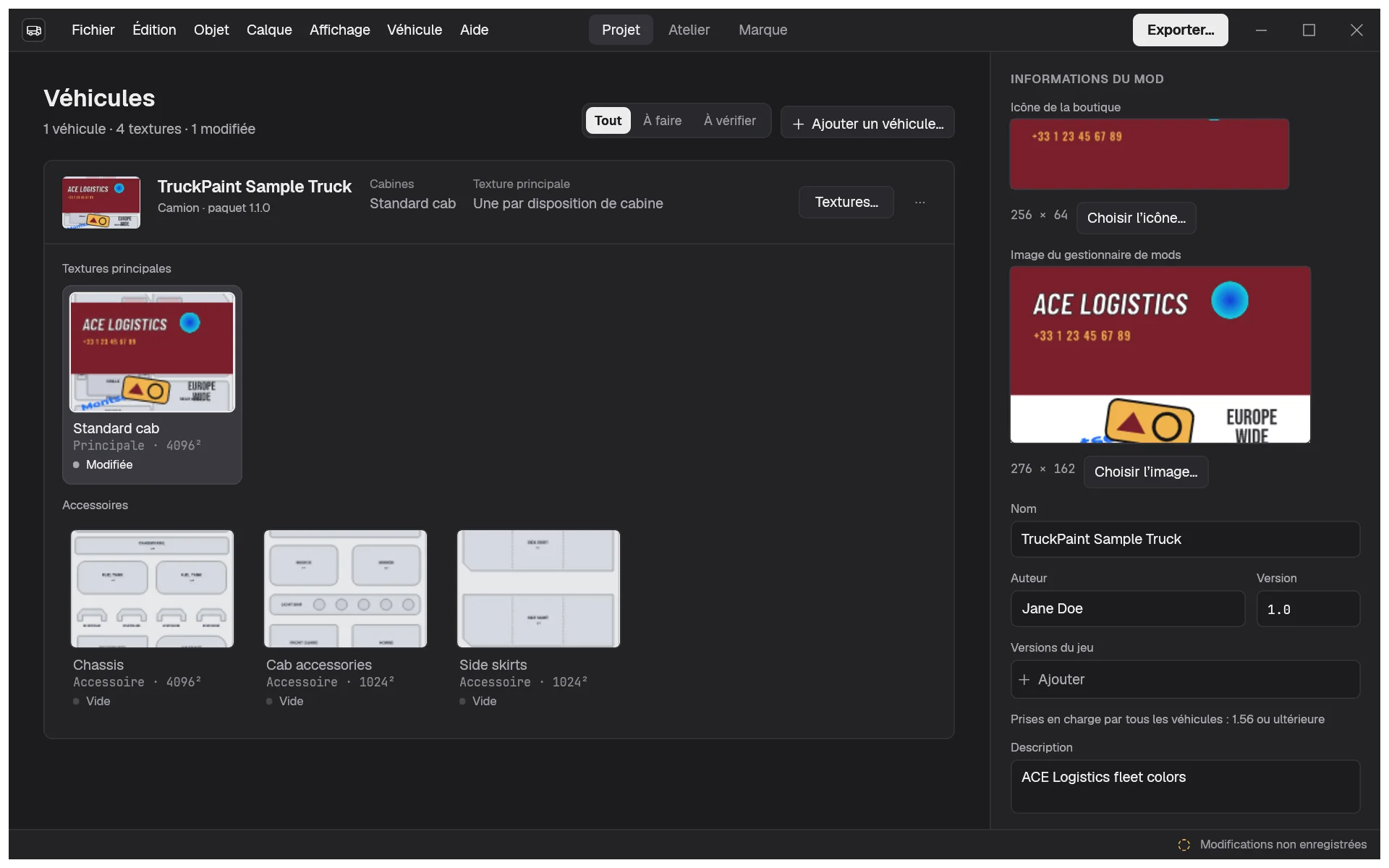
- Icône de la boutique (256 × 64) et Image du gestionnaire de mods (276 × 162) : générées à partir de votre première texture principale. Pour utiliser votre propre image, cliquez sur Choisir l’icône… ou Choisir l’image…, ou déposez un fichier PNG ou JPEG sur l’aperçu. Utiliser l’icône générée et Utiliser l’image générée rétablissent l’image générée.
- Nom : le nom de la peinture dans la boutique et le nom du mod dans le Gestionnaire de mods. Au départ, c’est le nom du projet.
- Auteur et Version (
1.0au départ), affichés dans le Gestionnaire de mods. - Versions du jeu : les versions du jeu pour lesquelles votre mod est fait, écrites comme le jeu les écrit, par exemple
1.56.*. Cliquez sur Ajouter pour en ajouter une, ou plusieurs séparées par des virgules. Sous la liste, TruckPaint affiche les versions prises en charge par tous les véhicules du projet. - Description : affichée dans le Gestionnaire de mods. TruckPaint y ajoute la liste des véhicules que le mod peint.
- Prix (5000 au départ) et Niveau de déblocage (0) : ce que coûte la peinture dans la monnaie du jeu, et le niveau du joueur qui la débloque.
- Avancé › Nom interne : l’identifiant de la peinture dans les fichiers du jeu, formé à partir du Nom (uniquement a–z, 0–9 et _). Changez-le si vous voulez, en le gardant unique, pour que vos mods n’entrent pas en conflit avec d’autres.
Corriger ce qui bloque l’export
Section intitulée « Corriger ce qui bloque l’export »Sous Avant d’exporter, la colonne liste ce qui doit d’abord être corrigé, avec Afficher pour aller directement au bon champ ou à la bonne carte de véhicule. Les cas les plus courants :
- le Nom est vide, ou le Nom, la Version ou l’Auteur contient
",\ou un retour à la ligne ; - le Prix vaut 0 ;
- le nom interne est trop long : 12 caractères au plus, ou 10 quand un camion du projet a une texture principale par disposition de cabine ;
- une version du jeu est mal écrite, ou n’est pas prise en charge par l’un de vos véhicules ;
- les données de jeu d’un véhicule manquent, ou deux véhicules sont le même véhicule dans le jeu.
La même liste affiche aussi des avertissements qui ne bloquent pas l’export : les textures vides sont exportées transparentes, pour laisser apparaître la couleur de base du jeu ; les textures À vérifier après une mise à jour du gabarit méritent un coup d’œil. Voir l’espace Projet.
Exporter le mod
Section intitulée « Exporter le mod »- Cliquez sur Exporter… dans la barre du haut, depuis n’importe quel espace, ou choisissez Fichier › Exporter le mod… (Ctrl+E).
- Vérifiez le récapitulatif : chaque véhicule avec les textures qu’il peint, et les cabines laissées sans peinture.
- Vérifiez la Destination, et cliquez sur Modifier… pour choisir un autre fichier.
- Cliquez sur Exporter.
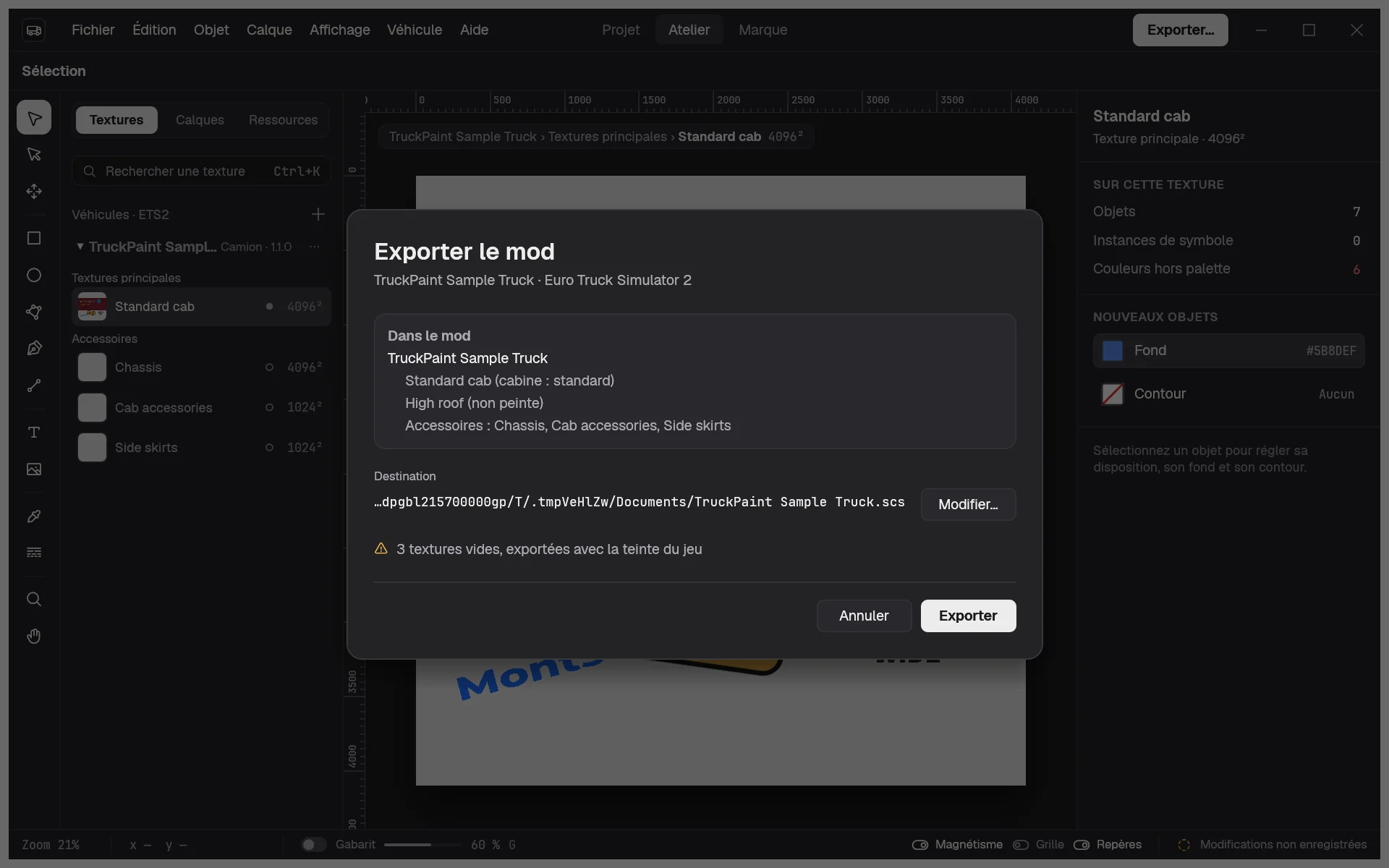
Exporter reste désactivé tant qu’un problème subsiste, et les problèmes sont listés au-dessus des boutons. Leur bouton Afficher ferme la boîte de dialogue et vous amène au champ à corriger. Si le fichier existe déjà, TruckPaint vous demande confirmation avant de le remplacer.
L’export s’exécute en arrière-plan en affichant sa progression ; l’annuler ne laisse aucun fichier derrière lui et laisse intact un export précédent. Il ne modifie jamais votre projet.
Où va le mod
Section intitulée « Où va le mod »La boîte de dialogue propose « Nom.scs » dans le dossier des mods du jeu, quand ce dossier existe :
| Euro Truck Simulator 2 | American Truck Simulator | |
|---|---|---|
| Windows | Documents\Euro Truck Simulator 2\mod |
Documents\American Truck Simulator\mod |
| macOS | ~/Library/Application Support/Euro Truck Simulator 2/mod |
~/Library/Application Support/American Truck Simulator/mod |
| Linux | ~/.local/share/Euro Truck Simulator 2/mod |
~/.local/share/American Truck Simulator/mod |
Sinon, elle propose votre dossier Documents : déplacez alors vous-même le fichier dans le dossier mod du jeu.
Activer le mod dans le jeu
Section intitulée « Activer le mod dans le jeu »- Lancez le jeu et ouvrez le Gestionnaire de mods depuis l’écran des profils.
- Trouvez votre mod grâce à son nom et à son image, activez-le et confirmez.
- Chargez votre profil et achetez la peinture, sous son Nom, pour votre camion ou votre remorque.
Les textures sont écrites en DDS avec leurs mipmaps, à la taille réelle de chaque texture. Les gabarits ne sont jamais inclus.