Véhicules officiels
TruckPaint connaît les données de jeu des véhicules officiels : leurs cabines, leurs accessoires et leur place dans les fichiers du jeu. Vous n’avez rien à saisir. Ce que TruckPaint ne fournit pas, ce sont les gabarits, qui appartiennent à SCS Software. Il les prend dans le pack de gabarits réalisé par Carsmaniac, que vous téléchargez une fois par jeu.
Les véhicules disponibles
Section intitulée « Les véhicules disponibles »Les véhicules officiels sont listés en premier dans Nouveau projet et dans Ajouter un véhicule…, sous Officiels, qu’ils soient installés ou non. Pour l’instant, le catalogue contient deux véhicules ETS2 :
- le DAF NGD, un camion avec trois dispositions de cabine (XG+, XG et XF) et quatre accessoires : pare-soleil, jupes latérales, rétroviseurs standard et rétroviseurs caméra ;
- la Krone Cool Liner, une remorque dont la texture de caisse (8192 × 1024) peint aussi les accessoires de caisse, avec quatre accessoires de châssis. Son pare-chocs arrière est laissé de côté : le pack n’a pas de gabarit pour lui.
D’autres véhicules des deux jeux seront ajoutés par lots. La liste ne nécessite aucun accès au réseau.
Installer votre premier véhicule officiel
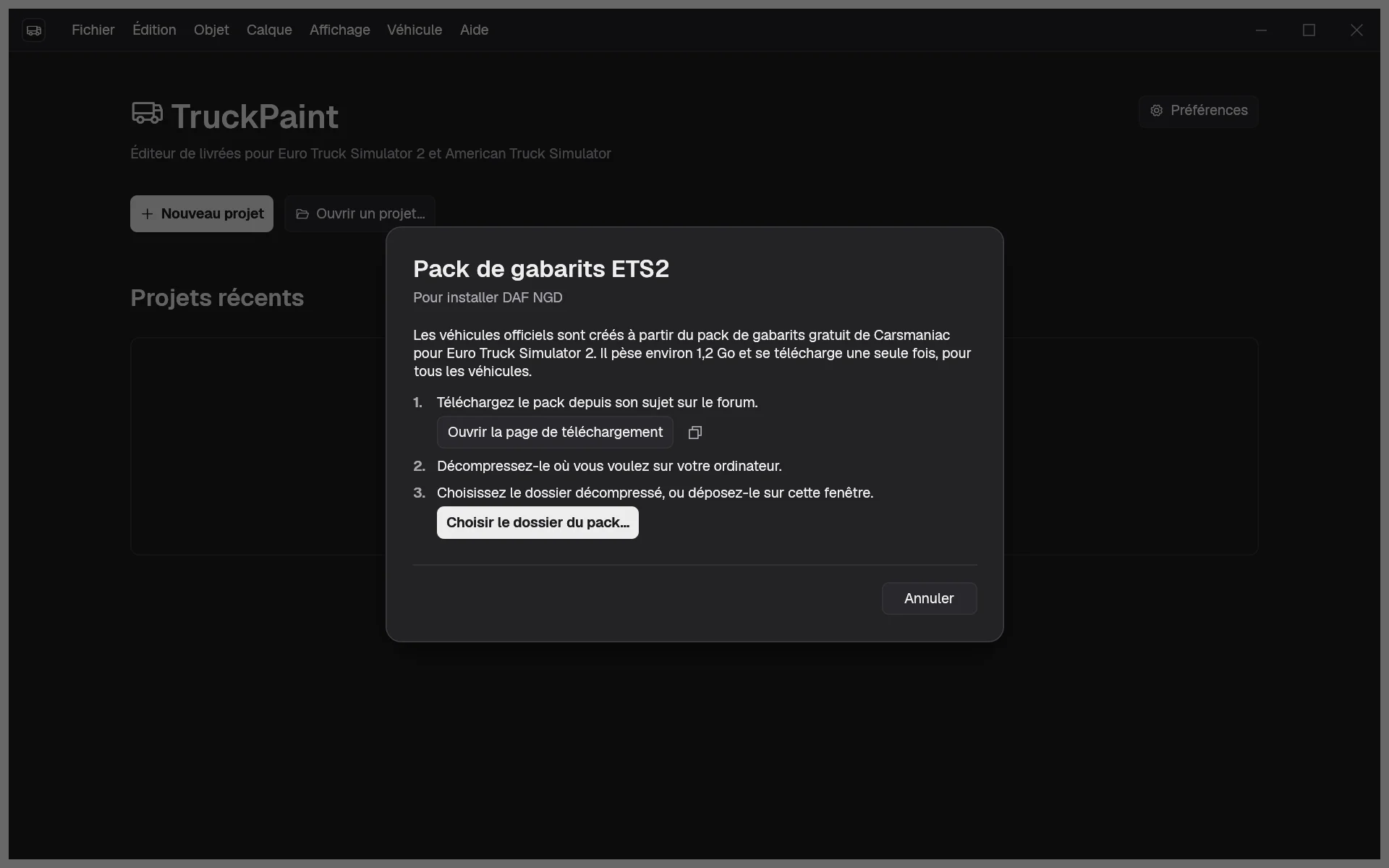
Section intitulée « Installer votre premier véhicule officiel »La première fois que vous cochez un véhicule officiel d’un jeu, TruckPaint demande le pack de gabarits de ce jeu.
- Dans Nouveau projet ou Ajouter un véhicule…, cochez un véhicule officiel, par exemple le DAF NGD. La boîte de dialogue du pack de gabarits s’ouvre.
- Cliquez sur Ouvrir la page de téléchargement. Votre navigateur web ouvre le sujet du pack sur le forum de SCS Software. Si le navigateur ne s’ouvre pas, cliquez sur Copier le lien et collez le lien dans votre navigateur.
- Téléchargez le pack. Il pèse environ 1,2 Go, et un seul pack sert pour tous les véhicules du jeu.
- Décompressez-le où vous voulez sur votre ordinateur.
- De retour dans TruckPaint, cliquez sur Choisir le dossier du pack… et choisissez le dossier décompressé, ou déposez le dossier sur la boîte de dialogue.
TruckPaint affiche « Installation de… » pendant qu’il crée le véhicule à partir des fichiers du pack, avec un bouton Annuler. Le véhicule est ensuite coché comme n’importe quel véhicule installé : sa première texture principale et tous ses accessoires sont cochés.
Le dossier choisi peut être le dossier du pack lui-même ou celui dans lequel vous l’avez décompressé. S’il ne contient pas le pack de ce jeu, TruckPaint vous le dit et vous le redemande.
Les fois suivantes
Section intitulée « Les fois suivantes »TruckPaint mémorise le dossier du pack de chaque jeu. Choisir un autre véhicule officiel l’installe directement, sans rien demander.
Un véhicule officiel installé n’a plus besoin du pack : il continue de fonctionner dans vos projets et dans les listes même si vous déplacez ou supprimez le pack. Si le pack a disparu quand vous installez un autre véhicule officiel, la boîte de dialogue du pack de gabarits s’ouvre à nouveau et indique que le dossier a été déplacé ou supprimé.
Pour changer ou oublier le dossier d’un pack, ouvrez Préférences et allez dans Packs de gabarits : Choisir le dossier… choisit un autre dossier (par exemple le pack d’une version plus récente du jeu) et Effacer l’oublie. Ni l’un ni l’autre ne modifie les véhicules déjà installés ni vos projets. Un dossier qui n’existe plus affiche Dossier introuvable.
Quand une installation échoue
Section intitulée « Quand une installation échoue »Rien n’est installé, et un message en donne la raison, quand :
- un fichier dont le véhicule a besoin manque dans le pack : le message nomme le véhicule et le fichier ;
- un gabarit n’a pas la taille attendue : le pack correspond peut-être à une autre version du jeu. Téléchargez le pack qui correspond à votre jeu.