Outils de dessin
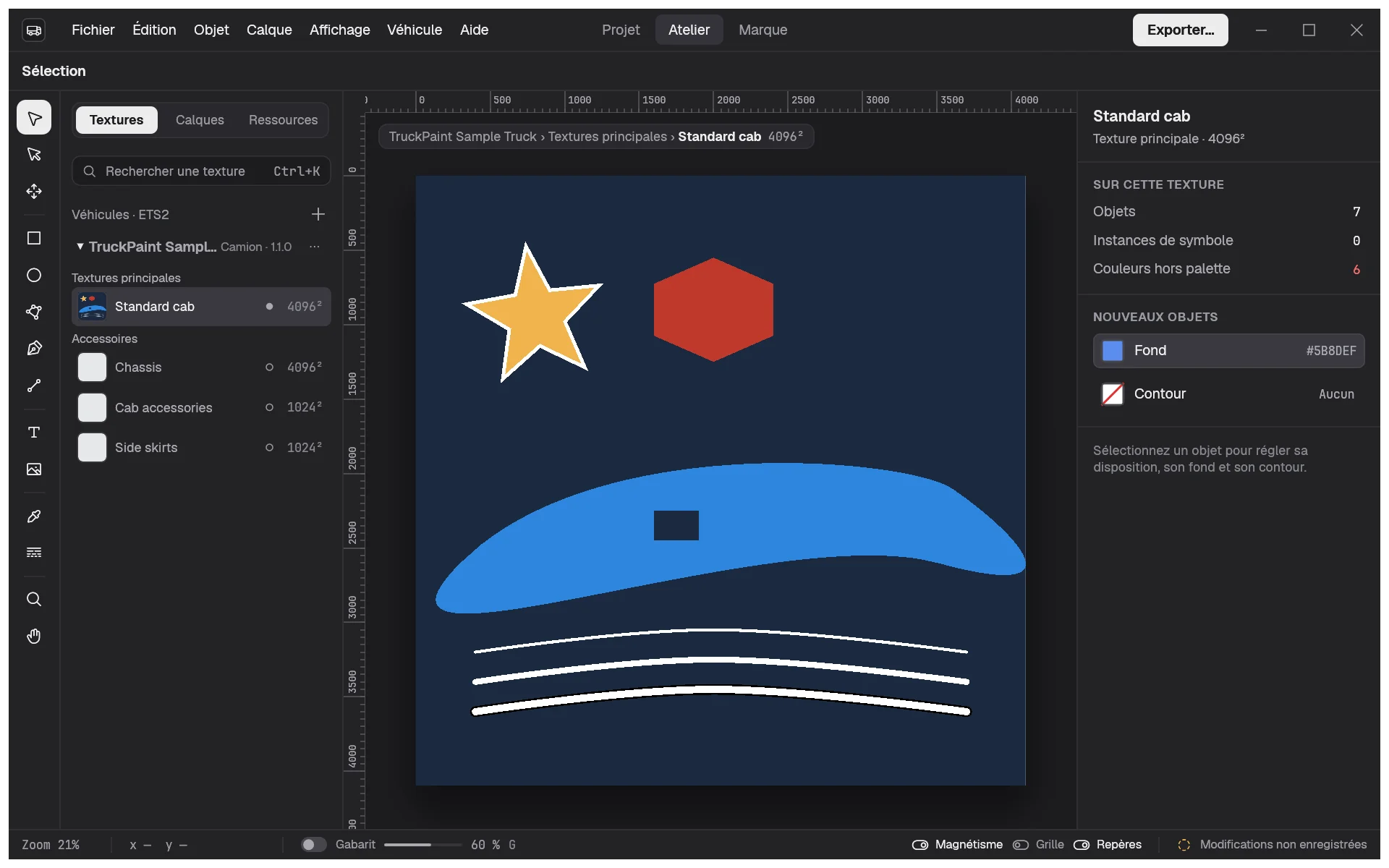
Les outils dessinent des formes vectorielles sur la texture active. Les tailles et les positions sont en pixels de texture : un bandeau de 512 px fait donc 512 pixels de la texture exportée, quel que soit le zoom. Survolez un outil dans la barre d’outils pour voir son nom et son raccourci.
Les nouvelles formes prennent le fond et le contour affichés dans l’inspecteur quand rien n’est sélectionné (voir Couleurs et dégradés), et se placent en haut du calque actif.
Dessiner des rectangles et des ellipses
Section intitulée « Dessiner des rectangles et des ellipses »- Choisissez l’outil Rectangle ou Ellipse.
- Faites glisser sur la texture. Maintenez Maj pour un carré ou un cercle, et Alt (Option sous macOS) pour dessiner à partir du centre.
- Relâchez. La forme est sélectionnée et l’outil reste actif pour la suivante.
Appuyez sur Échap pendant le glissement pour annuler. Arrondissez les angles d’un rectangle avec Rayon des angles dans la section Apparence de l’inspecteur.
Dessiner des polygones et des étoiles
Section intitulée « Dessiner des polygones et des étoiles »Avec l’outil Polygone, tracez un cadre : le polygone le remplit, premier sommet vers le haut. Maj le garde régulier. Réglez Côtés (de 3 à 12), Étoile et Rayon intérieur dans la barre d’options de l’outil au-dessus de la zone de travail, avant de dessiner. Quand des polygones sont sélectionnés, les mêmes réglages apparaissent dans la section Polygone de l’inspecteur et les modifient sur place.
Dessiner des tracés avec la Plume
Section intitulée « Dessiner des tracés avec la Plume »- Choisissez l’outil Plume.
- Cliquez pour ajouter des points d’angle. Appuyez et faites glisser pour ajouter un point lisse avec des poignées de courbe. Maj garde le nouveau point et ses poignées par pas de 45°.
- Cliquez sur le premier point pour fermer la forme, ou appuyez sur Entrée ou Échap pour laisser le tracé ouvert.
Retour arrière, ou Ctrl+Z (⌘Z sous macOS), supprime le dernier point pendant le dessin.
Tracer des lignes
Section intitulée « Tracer des lignes »Avec l’outil Ligne, faites glisser d’une extrémité à l’autre ; Maj aligne l’angle par pas de 45° et Alt dessine à partir du milieu. Les lignes et les tracés ouverts sont peints avec la couleur du fond. Leur épaisseur est le champ Largeur de l’inspecteur (8 px au départ) ; cliquez dessus pour régler Pointillés, Extrémité et Angle.
Sélectionner, déplacer, redimensionner et faire pivoter
Section intitulée « Sélectionner, déplacer, redimensionner et faire pivoter »Avec l’outil Sélection :
- Cliquez sur un objet pour le sélectionner ; un clic sur un objet à l’intérieur d’un groupe sélectionne le groupe, et Ctrl-clic sélectionne l’objet lui-même. Maj-clic ajoute ou retire. Faites glisser sur une zone vide pour sélectionner avec un rectangle de sélection. Tout sélectionner se fait avec Ctrl+A, Échap désélectionne.
- Faites glisser la sélection pour la déplacer ; Maj garde le déplacement droit ou à 45°. Les touches fléchées la décalent de 1 px, de 10 px avec Maj.
- Faites glisser une poignée pour redimensionner : Maj garde les proportions, Alt redimensionne à partir du centre.
- Faites glisser juste à l’extérieur d’un coin pour faire pivoter ; Maj aligne par pas de 15°.
Pour des valeurs exactes, saisissez-les dans la section Disposition de l’inspecteur : Position X, Position Y, Largeur, Hauteur, Rotation et Échelle. Vous pouvez aussi faire glisser le libellé d’un champ pour changer sa valeur.
Dupliquer (Ctrl+D), Copier, Coller et Supprimer se trouvent dans le menu Édition. Les objets copiés peuvent être collés sur une autre texture ou dans un autre projet.
Modifier des points
Section intitulée « Modifier des points »L’outil Sélection directe affiche les points d’un tracé. Cliquez sur un point (Maj-clic pour en ajouter) et faites-le glisser, ou faites glisser ses poignées ; Alt-glisser une poignée transforme un point lisse en point d’angle. Double-cliquez sur un point pour le faire passer d’angle à lisse et inversement, double-cliquez sur un segment pour ajouter un point, et appuyez sur Suppr pour supprimer les points sélectionnés.
Les rectangles, ellipses et polygones n’ont pas de points modifiables tant que vous n’avez pas choisi Objet › Convertir en tracé.
Aligner les éléments
Section intitulée « Aligner les éléments »- Le magnétisme attire ce que vous déplacez ou dessinez sur la grille, les repères, les bords et le centre de la texture, et les bords et centres des autres objets. Activez-le ou désactivez-le avec Affichage › Magnétisme ou dans la barre d’état ; maintenez Ctrl pendant un glissement pour l’ignorer.
- Repères : faites glisser depuis une règle sur la zone de travail. Ramenez un repère sur une règle pour le supprimer. Afficher les repères et Effacer les repères se trouvent dans le menu Affichage.
- Grille : Affichage › Afficher la grille. Réglez son Espacement de la grille dans Préférences… (64 px par défaut).
Les repères et la grille ne sont jamais exportés.
Aligner et répartir
Section intitulée « Aligner et répartir »Sélectionnez des objets et utilisez les boutons de la section Disposition, ou Objet › Aligner. Aligner sur choisit la référence : Sélection, Texture (toute la texture, pratique pour centrer un logo) ou Objet clé (le dernier objet sélectionné). Répartir nécessite au moins trois objets.
Combiner des formes
Section intitulée « Combiner des formes »Sélectionnez au moins deux formes et choisissez Objet › Combiner :
| Commande | Résultat |
|---|---|
| Unir (Ctrl+Maj+U) | une seule forme qui les couvre toutes |
| Soustraire l’avant (Ctrl+Maj+-) | la forme du dessous, découpée par les formes au-dessus |
| Intersection | uniquement là où elles se chevauchent toutes |
| Exclure | là où elles ne se chevauchent pas |
Le résultat est un seul tracé. Les textes doivent d’abord passer par Vectoriser le texte ; les images et les lignes ouvertes ne peuvent pas être combinées.
Retourner
Section intitulée « Retourner »Retourner horizontalement (Maj+H) et Retourner verticalement (Maj+V), dans le menu Objet et l’inspecteur, retournent la sélection sur place, en miroir.
Contours
Section intitulée « Contours »La ligne Contour de l’inspecteur ajoute un contour aux formes et aux textes, à l’intérieur, à l’extérieur ou centré sur le bord. Voir Couleurs et dégradés.