Véhicules personnalisés
Chaque projet part d’un véhicule. Quand celui que vous voulez n’a pas de paquet, par exemple un camion sorti avec la dernière mise à jour du jeu ou un véhicule issu d’un mod de la communauté, créez-le vous-même avec Véhicule personnalisé…. Vous donnez à TruckPaint les fichiers de gabarit et les données de jeu, et il crée et installe un paquet, vérifié exactement comme n’importe quel autre.
Ouvrir la boîte de dialogue Véhicule personnalisé
Section intitulée « Ouvrir la boîte de dialogue Véhicule personnalisé »Véhicule personnalisé… est proposé à trois endroits :
- sous la liste des véhicules de Nouveau projet ;
- dans Ajouter un véhicule…, où le jeu est celui du projet et ne peut pas être changé ;
- dans la bibliothèque de véhicules.
Décrire le véhicule
Section intitulée « Décrire le véhicule »Renseignez :
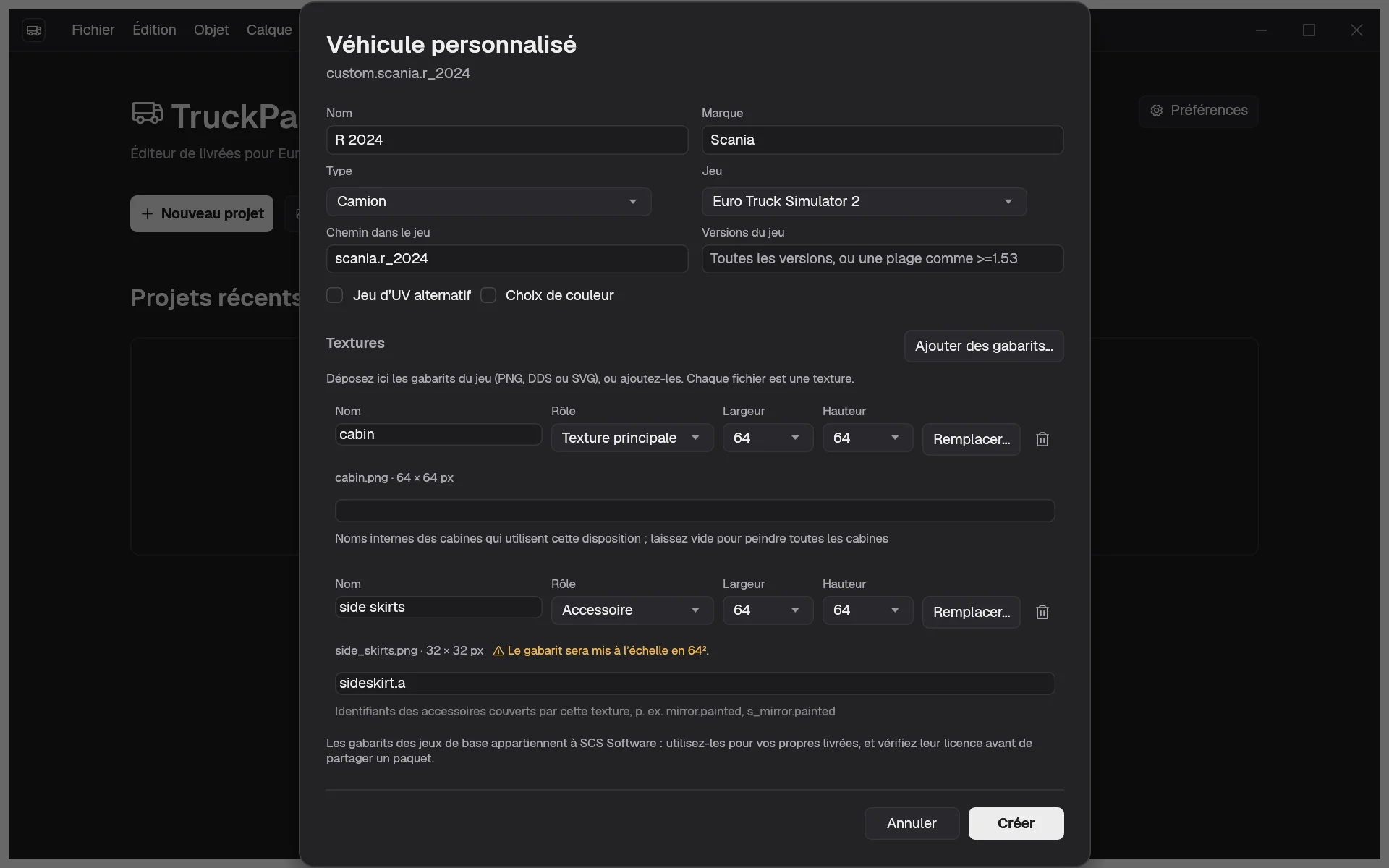
- Nom et Marque, tous deux obligatoires ;
- Type : camion ou remorque ;
- Jeu : ETS2 ou ATS ;
- Chemin dans le jeu : le chemin du véhicule dans les définitions du jeu, comme
scania.r_2016; - Versions du jeu, facultatif : laissez vide pour toutes les versions, ou saisissez une plage comme
>=1.53; - Jeu d’UV alternatif et Choix de couleur, décochés sauf si les peintures du véhicule les utilisent (certains camions ATS utilisent le jeu d’UV alternatif).
Ajouter les gabarits
Section intitulée « Ajouter les gabarits »Déposez les fichiers de gabarit du jeu sur la boîte de dialogue, ou cliquez sur Ajouter des gabarits…. TruckPaint lit les fichiers PNG, SVG et DDS (BC1, BC2, BC3, ou RGB et RGBA non compressés). Chaque fichier devient une ligne de texture avec :
- son nom, tiré du nom du fichier, que vous pouvez modifier ;
- son rôle, Texture principale ou Accessoire. Le premier fichier devient la texture principale, les suivants des accessoires ; changez le rôle si besoin ;
- ses identifiants de jeu ;
- sa taille, tirée de l’image et arrondie à une puissance de deux entre 64 et 8192. La ligne vous prévient quand le gabarit sera mis à l’échelle.
Remplacer… choisit un autre fichier pour une ligne, et le bouton de suppression retire la ligne. Un fichier illisible n’est pas ajouté, et la boîte de dialogue en donne la raison.
Indiquer les identifiants de jeu
Section intitulée « Indiquer les identifiants de jeu »Les identifiants de jeu indiquent au jeu ce que peint chaque texture, pour que le mod fonctionne :
- Un camion dont les cabines partagent une même disposition a une seule texture principale. Laissez ses identifiants de jeu vides : elle est peinte sur toutes les cabines.
- Un camion dont les cabines ont des dispositions différentes a une texture principale par disposition. Chacune a besoin des noms internes des cabines qui l’utilisent.
- Une remorque a exactement une texture principale.
- Chaque accessoire a besoin des identifiants d’accessoires qu’il couvre, comme
mirror.painted.
La boîte de dialogue vérifie le formulaire pendant la saisie et affiche chaque problème à côté de son champ. Créer est activé dès qu’il n’y en a plus.
Le créer
Section intitulée « Le créer »Cliquez sur Créer. TruckPaint crée le paquet, en version 1.0.0, en convertissant les gabarits DDS en PNG, et l’installe dans votre bibliothèque. Vous revenez à la boîte de dialogue d’où vous veniez : dans Nouveau projet et Ajouter un véhicule…, le nouveau véhicule est coché, avec sa première texture principale et ses accessoires ; dans la bibliothèque de véhicules, il est listé.
L’identifiant du paquet est formé à partir de la marque et du nom : « R 2024 » de « Scania » donne custom.scania.r_2024. Si cet identifiant est déjà installé, TruckPaint refuse de le créer à nouveau : créez plutôt une nouvelle version.
Créer une nouvelle version après une mise à jour du jeu
Section intitulée « Créer une nouvelle version après une mise à jour du jeu »Quand une mise à jour du jeu modifie votre véhicule, ouvrez la bibliothèque de véhicules, choisissez le véhicule et cliquez sur Nouvelle version…. La boîte de dialogue Véhicule personnalisé s’ouvre, remplie d’après la version la plus récente, avec un champ Version qui propose la suivante (1.0.0 donne 1.1.0).
Remplacez les gabarits qui ont changé, ajoutez ou supprimez des lignes, puis cliquez sur Créer. La nouvelle version est installée à côté de l’ancienne. Une texture dont vous avez remplacé le gabarit est marquée comme ayant une nouvelle disposition : dans vos projets, Mettre à jour le gabarit… passe alors le véhicule à la nouvelle version et vous indique quelles textures vérifier.
Pour partager un véhicule personnalisé, utilisez Exporter… dans la bibliothèque de véhicules : cela enregistre un fichier .tpv que n’importe qui peut installer.