Exporter une texture
Pour mettre votre peinture dans le jeu, exportez le mod : il écrit pour vous toutes les textures de la flotte. Exportez une seule texture quand vous voulez la regarder dans un éditeur d’images, partager un aperçu, ou construire un mod à la main.
Exporter la texture active
Section intitulée « Exporter la texture active »- Ouvrez la texture voulue dans l’Atelier.
- Choisissez Fichier › Exporter la texture…, ou appuyez sur Maj+Ctrl+E (⌘ sous macOS).
- Choisissez le format, la taille et l’arrière-plan, et vérifiez l’aperçu.
- Cliquez sur Exporter…, puis choisissez où enregistrer le fichier.
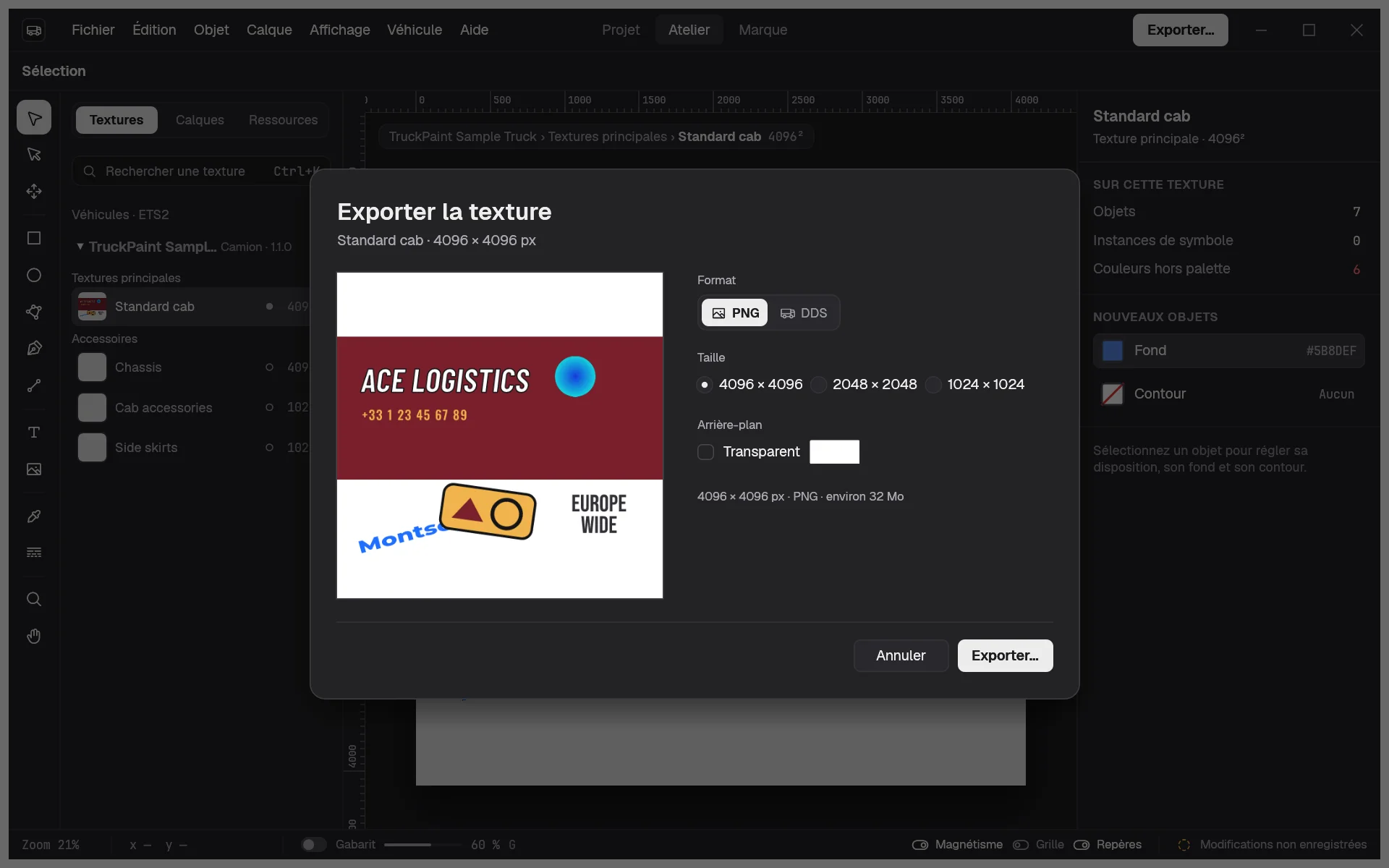
Le nom de fichier proposé est de la forme « nom du projet - nom du véhicule - nom de la texture », avec l’extension du format.
Ctrl+E sans Maj ouvre plutôt Exporter le mod….
Choisir les réglages
Section intitulée « Choisir les réglages »- Format : PNG, ou DDS, le format que lisent les jeux.
- Taille : la taille réelle de la texture par défaut, ou la moitié ou le quart, pour un fichier plus léger.
- Arrière-plan : blanc par défaut. Cliquez sur la couleur pour en choisir une autre, ou cochez Transparent pour garder transparentes les zones sans motif ; l’aperçu y affiche alors un damier.
- Encodage DDS (DDS uniquement) : BC3 / DXT5 (recommandé), compressé en conservant la transparence, ou RGBA non compressé, plus lourd mais exact.
L’aperçu montre exactement ce qui sera écrit, avec la taille en pixels, le format et une estimation de la taille du fichier. Il se met à jour quand vous changez les réglages. La boîte de dialogue mémorise vos derniers choix jusqu’à ce que vous quittiez TruckPaint.
Ce qui se retrouve dans l’image
Section intitulée « Ce qui se retrouve dans l’image »- Tout ce qui est visible sur la texture, dessiné comme dans la zone de travail : couleurs, dégradés, contours, ombres portées, textes et images. Les logos SVG restent nets à toutes les tailles.
- Les objets verrouillés sont inclus ; les objets et groupes masqués ne le sont pas.
- Le gabarit n’est jamais exporté : il ne sert qu’à vous guider pendant que vous peignez.
- Tout ce qui dépasse de la texture est coupé à ses bords.
Un fichier DDS est accompagné de toutes ses mipmaps, les copies réduites que le jeu utilise pour les véhicules éloignés.
Pendant l’export
Section intitulée « Pendant l’export »Les grandes textures prennent un moment. La boîte de dialogue affiche la progression avec un bouton Annuler ; annuler ne laisse aucun fichier partiel. Une fois l’export terminé, un message nomme le fichier. Exporter ne modifie jamais votre projet : il reste enregistré s’il l’était.
Pendant la modification d’un symbole, Exporter la texture… est désactivé : cliquez d’abord sur Terminé pour revenir à une texture.