Premier lancement
Quand aucun projet n’est ouvert, TruckPaint affiche son écran d’accueil. C’est là que vous commencez une nouvelle livrée, en ouvrez une que vous avez enregistrée, ou reprenez un travail récent.
L’écran d’accueil
Section intitulée « L’écran d’accueil »L’écran d’accueil contient :
- Nouveau projet, le bouton principal, qui commence un nouveau projet (Ctrl+N, ⌘ sous macOS) ;
- Ouvrir un projet…, qui ouvre un fichier
.truckpaintque vous avez enregistré (Ctrl+O) ; - Projets récents, une carte par projet ouvert, le plus récent en premier ;
- Préférences, en haut à droite.
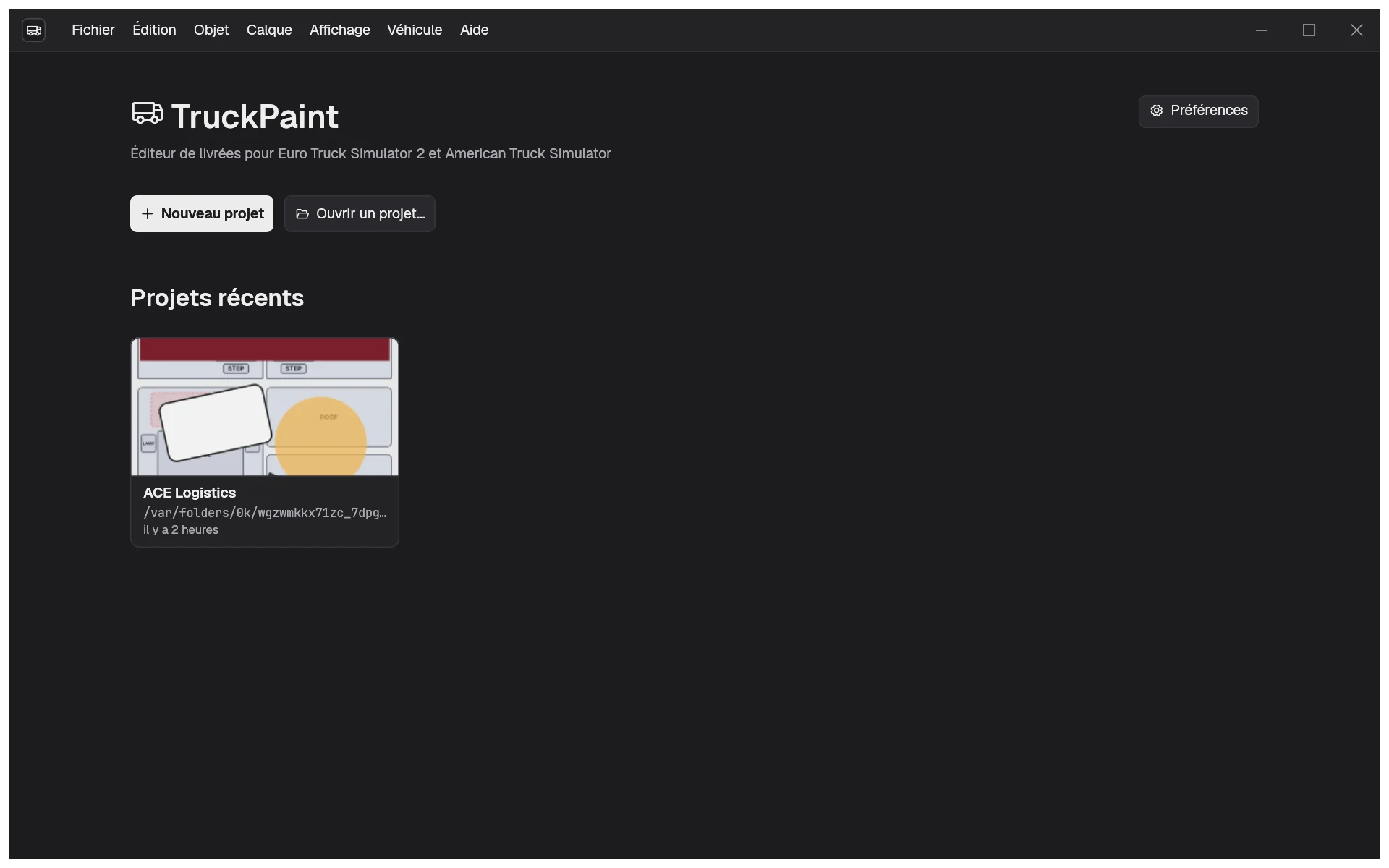
La première fois, la zone des projets récents est vide et propose Créer votre premier projet, qui fait la même chose que Nouveau projet. Pour créer votre premier projet dès maintenant, rendez-vous sur Créer votre premier projet.
Reprendre un travail récent
Section intitulée « Reprendre un travail récent »Chaque carte de projet récent affiche une vignette de la première texture principale du projet, son nom, l’emplacement de son fichier et la date de sa dernière ouverture. Cliquez sur une carte pour ouvrir le projet.
Quand le fichier d’un projet a été déplacé ou supprimé, sa carte est marquée comme indisponible et ne peut pas être ouverte. Son bouton de suppression (Retirer de la liste au survol) la retire de la liste.
Choisir votre langue
Section intitulée « Choisir votre langue »TruckPaint parle anglais, français, espagnol et allemand. Au départ, il suit la langue de votre système, et passe à l’anglais pour toute autre langue.
Pour en choisir une autre :
- Ouvrez les préférences : Préférences sur l’écran d’accueil, Édition › Préférences… sous Windows et Linux, ou TruckPaint › Réglages… sous macOS (Ctrl+,).
- Sous Langue, choisissez une langue. Toute l’interface change aussitôt, sans redémarrage.
Choisissez Langue du système pour suivre à nouveau la langue de votre système.
Ajuster l’interface
Section intitulée « Ajuster l’interface »Les préférences contiennent aussi :
- Échelle de l’interface et Taille du texte, pour agrandir ou réduire l’interface et son texte, avec un aperçu en direct. Rétablir les valeurs par défaut les ramène à 100 %.
- Packs de gabarits, les dossiers des packs de gabarits utilisés pour installer les véhicules officiels, un par jeu. Vous les définissez la première fois que vous choisissez un véhicule officiel : voir Véhicules officiels.
- Sous Windows et Linux, Utiliser la barre de titre du système.
TruckPaint mémorise d’une session à l’autre vos préférences, la taille et la position de sa fenêtre, et vos projets récents.