L’espace Projet
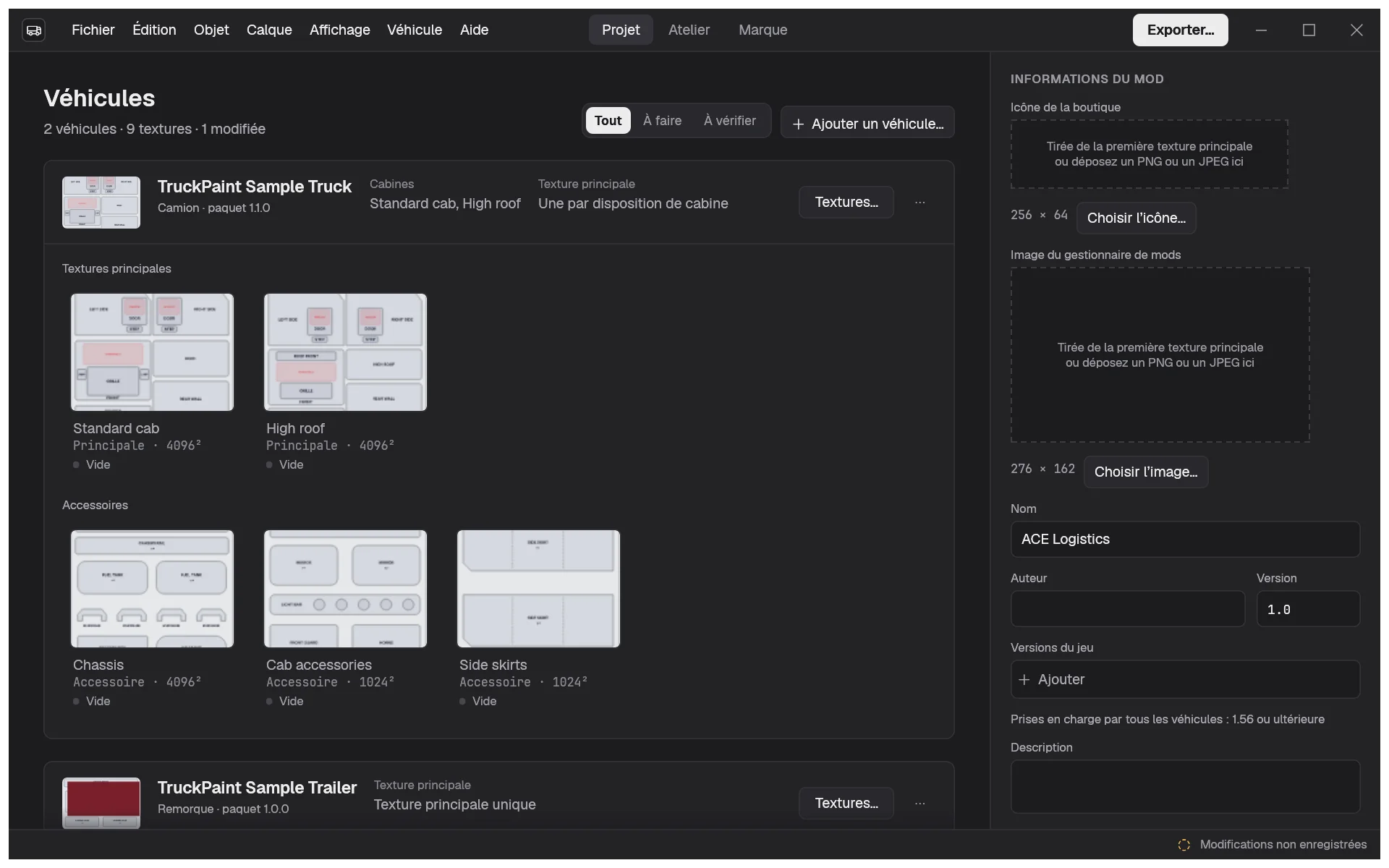
L’espace Projet montre ce que votre projet peint et ce qu’il livre. Un projet s’ouvre toujours sur cet espace. À gauche, votre flotte : une carte par véhicule, avec ses textures. À droite, la colonne Informations du mod, avec les réglages du mod que vous exporterez.
Affichez-le à tout moment depuis la barre du haut, ou avec Affichage › Projet (Ctrl+1, ⌘ sous macOS).
Suivre votre progression
Section intitulée « Suivre votre progression »L’en-tête Véhicules compte les véhicules et les textures du projet, et combien sont Modifiées ou À vérifier. Chaque texture est dans l’un de ces trois états :
- Vide : rien n’y est encore peint. Une texture vide est exportée avec la couleur du jeu.
- Modifiée : elle contient un motif.
- À vérifier : une mise à jour du gabarit a modifié sa disposition, ou la nouvelle version ne l’a plus. Survolez l’état pour en voir la raison.
Le filtre de l’en-tête réduit la liste : Tout, À faire (les textures vides ou à vérifier) ou À vérifier. Il masque des textures, jamais des véhicules : un véhicule auquel il ne reste rien affiche Rien à faire.
Lire la carte d’un véhicule
Section intitulée « Lire la carte d’un véhicule »Chaque carte affiche :
- une vignette de la première texture principale peinte du véhicule ;
- son nom, son type et la version de son paquet. Survolez la version pour voir les versions du jeu qu’il prend en charge ;
- pour un camion, les Cabines qu’il peint. Survolez-les pour voir les noms internes des cabines dans le jeu ;
- le mode de Texture principale, qui vient du véhicule et ne peut pas être changé : Une par disposition de cabine, Une pour toutes les cabines ou Texture principale unique pour une remorque ;
- quand une version plus récente du véhicule est installée, un avis avec Mettre à jour le gabarit… ;
- Textures…, pour choisir les textures du véhicule que le projet peint, et un menu ⋯ qui contient aussi Retirer du projet ;
- les textures du véhicule, sous Textures principales et Accessoires, chacune avec une vignette, son type, sa taille et son état.
Cliquez sur une texture pour l’ouvrir dans l’Atelier et la peindre.
Pour ajouter un véhicule, cliquez sur Ajouter un véhicule… dans l’en-tête. L’ajout et le retrait de véhicules et de textures sont expliqués dans Camions et remorques.
Renseigner les informations du mod
Section intitulée « Renseigner les informations du mod »La colonne Informations du mod contient ce que le jeu affiche à propos de votre mod :
- l’Icône de la boutique et l’Image du gestionnaire de mods, générées à partir de votre première texture principale, ou choisies avec Choisir l’icône… et Choisir l’image…. Vous pouvez aussi déposer un fichier PNG ou JPEG sur une image ;
- Nom, Auteur, Version, Description, Prix et Niveau de déblocage ;
- les Versions du jeu pour lesquelles le mod est fait, comme
1.56.*. En dessous, TruckPaint affiche les versions prises en charge par tous les véhicules de la flotte ; - Avancé, qui contient le nom interne de la peinture.
Un champ prend effet quand vous appuyez sur Entrée ou que vous le quittez, et chaque modification peut être annulée. Échap remet le champ dans son état précédent.
En bas, Avant d’exporter liste ce qui bloque l’export, puis ce qui mérite un coup d’œil, comme les textures vides. Afficher vous amène au champ ou au véhicule à corriger, et Ouvrir ouvre une texture dans l’Atelier. Quand tout va bien, la section indique Rien à vérifier.
Le jeu du projet n’est pas listé : il est fixé par le premier véhicule et affiché dans la barre du haut. Quand la flotte est prête, cliquez sur Exporter… dans la barre du haut : voir Exporter le mod.