Votre premier projet
Dans TruckPaint, un projet est la peinture d’une flotte : un ou plusieurs camions et remorques d’un seul jeu, ETS2 ou ATS, exportés ensemble en un seul mod. Chaque projet part d’un véhicule, car une livrée doit correspondre aux textures d’un véhicule : il n’existe pas de projet vierge.
Cette page utilise le TruckPaint Sample Truck, fourni avec l’application et qui ne nécessite aucun fichier du jeu. Tout fonctionne de la même façon avec n’importe quel autre véhicule.
Créer votre premier projet
Section intitulée « Créer votre premier projet »-
Sur l’écran d’accueil, cliquez sur Nouveau projet (Ctrl+N, ⌘ sous macOS).
-
Sous Jeu, gardez ETS2 : les véhicules d’exemple sont faits pour lui. La liste n’affiche que les véhicules du jeu choisi.
-
Si aucun véhicule n’est encore installé, cliquez sur Installer les véhicules d’exemple sous la liste. Cela installe le camion et la remorque d’exemple, sans aucun téléchargement.
-
Cliquez sur la ligne TruckPaint Sample Truck pour la cocher. Sa carte s’ouvre à droite, sous Votre flotte.
-
Cochez sur la carte ce que vous voulez peindre :
- sous Cabines, une puce par disposition de cabine du camion. La première est cochée ; cliquez sur une autre pour la peindre aussi ;
- sous Accessoires, les accessoires, tous cochés au départ.
Textures créées liste toutes les textures que le projet recevra, avec leur taille.
-
Saisissez un Nom du projet, ou laissez-le vide pour nommer le projet d’après le véhicule.
-
Cliquez sur Créer le projet.
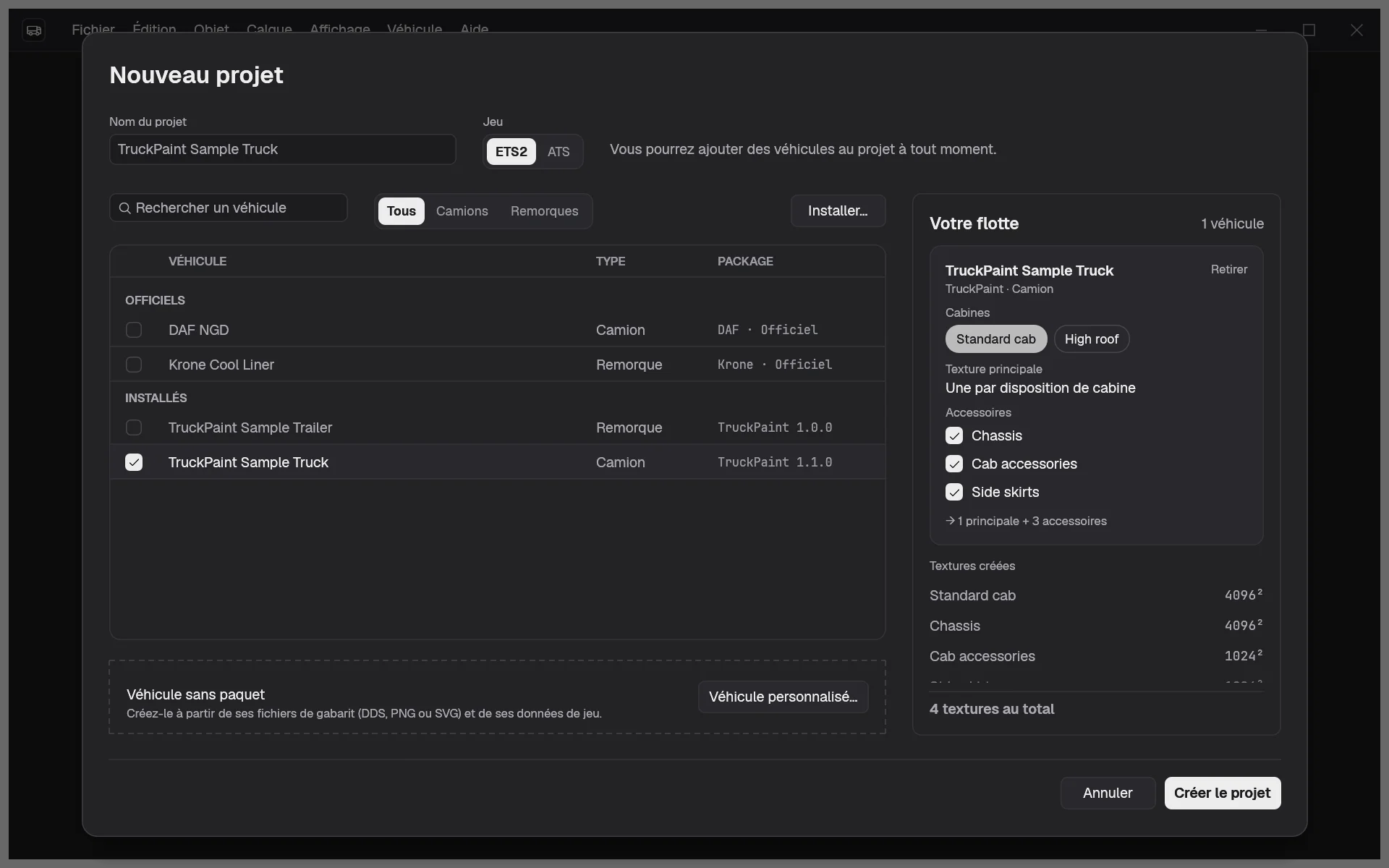
Vous pouvez cocher plusieurs véhicules à la fois, camions et remorques, et en ajouter d’autres plus tard : rien de ce que vous choisissez ici n’est définitif. Voir Camions et remorques.
Faire le tour
Section intitulée « Faire le tour »Le projet s’ouvre dans l’espace Projet : votre flotte à gauche, avec une carte par véhicule et une ligne par texture, et les informations du mod à droite.
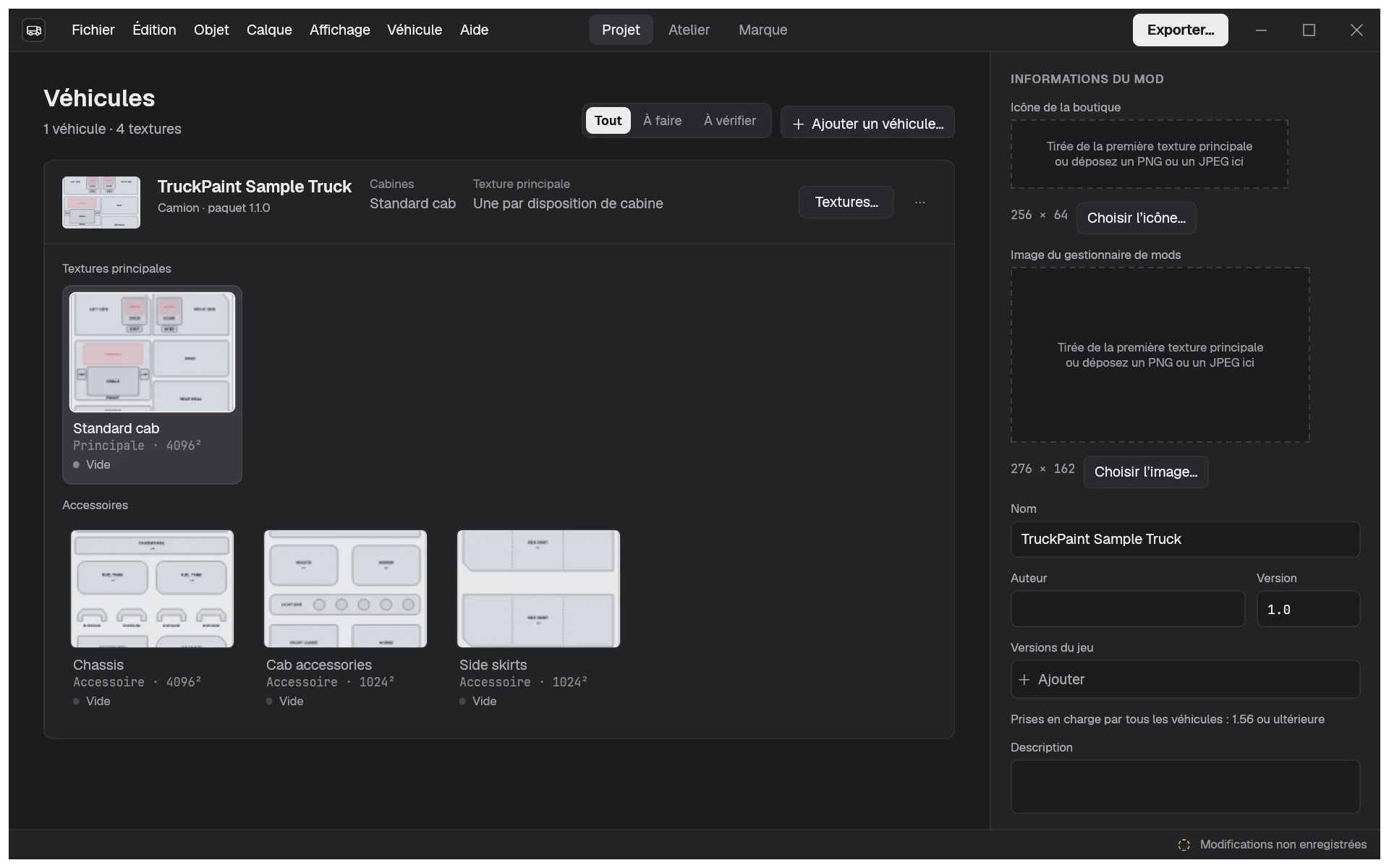
Chaque texture commence Vide. Cliquez sur l’une d’elles pour l’ouvrir dans l’Atelier, où vous peignez par-dessus le gabarit du véhicule. La barre du haut permet de passer à tout moment d’un des trois espaces à l’autre : Projet (Ctrl+1), Atelier (Ctrl+2) et Marque (Ctrl+3). Le jeu du projet est affiché à côté de son nom, et ne peut pas être changé.
Enregistrer votre projet
Section intitulée « Enregistrer votre projet »Choisissez Fichier › Enregistrer (Ctrl+S). La première fois, TruckPaint vous demande où enregistrer, et propose le nom du projet. Un projet est un seul fichier .truckpaint qui contient tout, gabarits compris : vous pouvez l’ouvrir sur un autre ordinateur même si ses véhicules n’y sont pas installés.
La barre d’état affiche Enregistré ou Modifications non enregistrées. Si vous fermez le projet ou quittez avec des modifications non enregistrées, TruckPaint vous demande s’il faut d’abord les enregistrer.
Étapes suivantes
Section intitulée « Étapes suivantes »- L’espace Projet, pour comprendre ce qu’il affiche.
- Outils de dessin, pour commencer à peindre.
- La palette de marque, pour partager les couleurs de votre entreprise dans toute la flotte.
- Exporter le mod, quand la livrée est prête.