Texte et images
Les noms d’entreprise, les numéros de téléphone et les logos sont au cœur de la plupart des livrées. Les textes restent modifiables sur la texture jusqu’à l’export ; les images gardent leur fichier d’origine, et les logos SVG restent nets à toutes les tailles.
Écrire un texte
Section intitulée « Écrire un texte »- Choisissez l’outil Texte (T).
- Cliquez sur la texture, là où le texte doit commencer.
- Tapez. Entrée commence une nouvelle ligne.
- Appuyez sur Échap, ou cliquez en dehors du texte, pour terminer.
Pour modifier un texte plus tard, double-cliquez dessus avec l’outil Sélection, cliquez dessus avec l’outil Texte, sélectionnez-le et appuyez sur Entrée, ou choisissez Objet › Modifier le texte. Pendant la saisie, les touches d’édition habituelles fonctionnent : flèches, Origine et Fin, Maj pour sélectionner, Ctrl+A (⌘A sous macOS) pour sélectionner tout le texte, copier et coller. Les raccourcis des outils sont désactivés pendant la saisie : les lettres vont donc dans le texte.
Un texte laissé vide est supprimé quand vous terminez. Toute une session d’édition compte pour une seule étape d’annulation.
Mettre en forme un texte
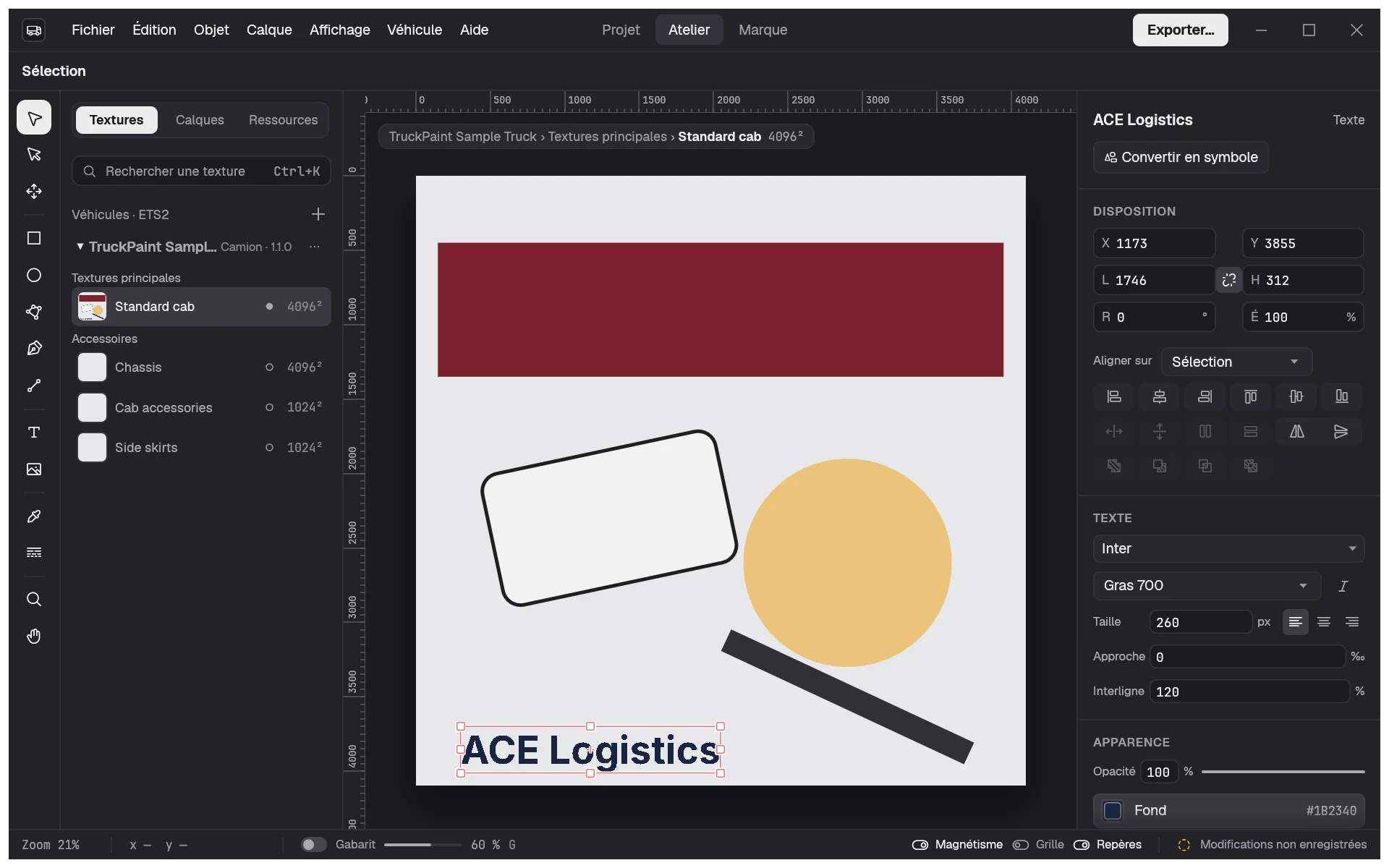
Section intitulée « Mettre en forme un texte »Quand un texte est sélectionné, l’inspecteur affiche une section Texte :
- Famille de polices : une liste avec recherche où chaque famille est affichée dans sa propre police ;
- Graisse de la police et Italique ;
- Taille, en pixels de texture ;
- l’alignement : Aligner à gauche, Centrer, Aligner à droite ;
- Espacement des lettres et Hauteur de ligne.
La couleur, le contour et l’ombre du texte se règlent dans la section Apparence, comme pour les formes (voir Couleurs et dégradés). Faire glisser les poignées d’un texte le met à l’échelle.
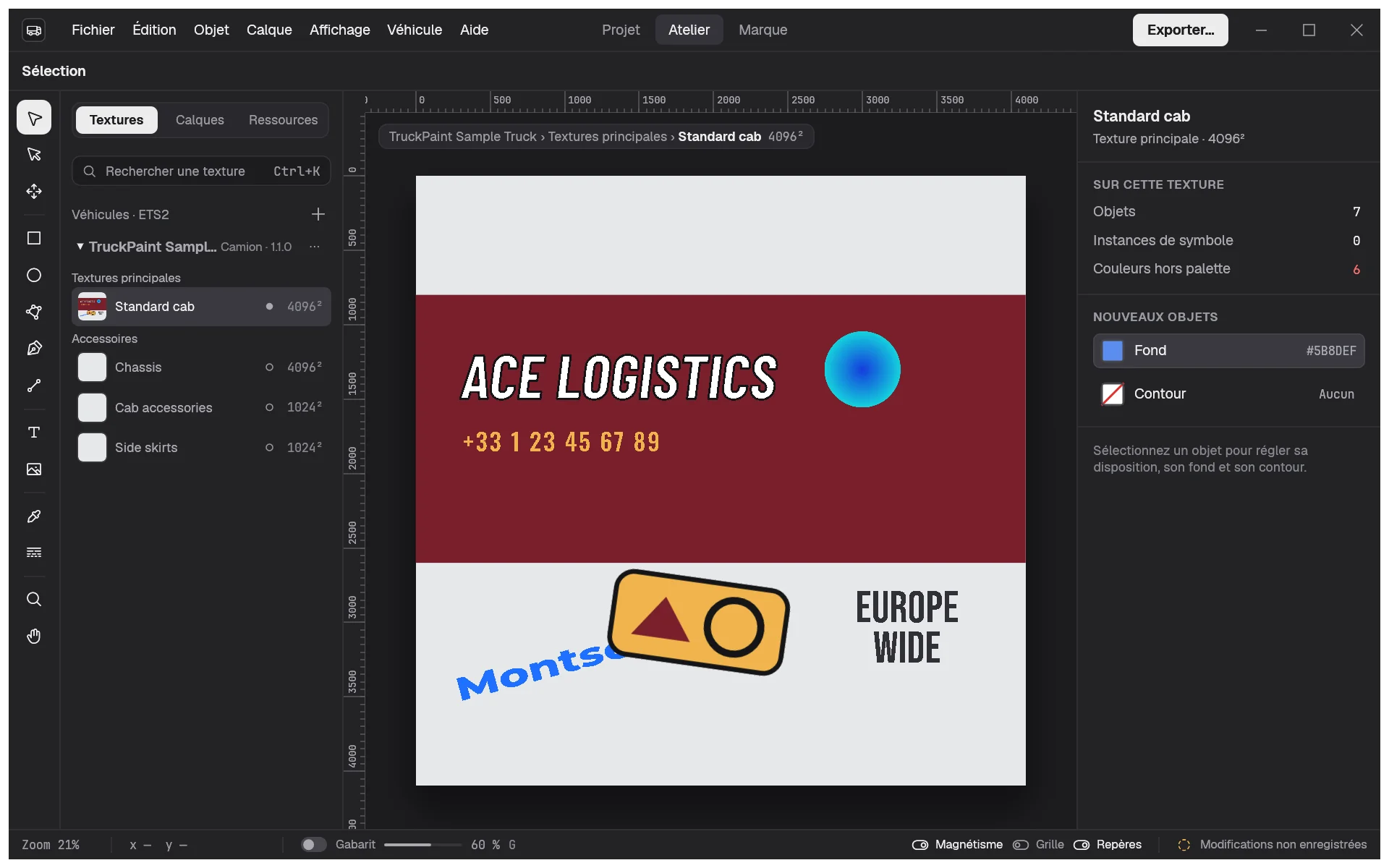
TruckPaint est fourni avec Inter, Barlow Condensed, Oswald, Bebas Neue et Montserrat, disponibles sur tous les ordinateurs, suivies des polices installées sur le vôtre. Les nouveaux textes utilisent Inter Bold à 200 px. Pour régler le style des prochains textes, choisissez l’outil Texte sans rien sélectionner et modifiez la section Texte.
Vectoriser le texte
Section intitulée « Vectoriser le texte »Objet › Vectoriser le texte (Ctrl+Maj+O) transforme les textes sélectionnés en groupes de tracés de lettres exactement identiques. Utilisez-le pour remodeler des lettres avec l’outil Sélection directe, pour les combiner avec des formes, ou pour ne plus dépendre d’une police. Les lettres ne peuvent plus être modifiées comme du texte ensuite, sauf avec Annuler.
Placer des images
Section intitulée « Placer des images »Importez un logo ou une image sous forme de fichier PNG, JPEG ou SVG :
- Fichier › Importer… (Ctrl+Maj+P), qui accepte plusieurs fichiers à la fois ;
- l’outil Image (Maj+I) : cliquez là où l’image doit aller, puis choisissez le fichier ;
- faites glisser des fichiers depuis votre gestionnaire de fichiers sur la fenêtre.
L’image garde ses proportions et sa taille naturelle, réduite à la moitié de la texture si elle est plus grande. Vous pouvez ensuite la déplacer, la redimensionner (Maj garde les proportions), la faire pivoter, la retourner, la masquer, la verrouiller, la grouper et la dupliquer comme n’importe quel objet, et lui donner une opacité et une ombre. Les images n’ont ni fond ni contour.
Les fichiers SVG restent vectoriels : TruckPaint conserve le SVG lui-même et le redessine nettement à chaque niveau de zoom.
Quand une image est sélectionnée, la section Image de l’inspecteur affiche son nom, son type et sa taille d’origine, et Réinitialiser la taille lui rend sa taille et ses proportions au moment de l’import.
Chaque image importée est listée dans la section Images de l’onglet Ressources, pour que vous puissiez la glisser sur d’autres textures. Importer deux fois le même fichier ne le stocke qu’une fois. Un fichier qui n’est pas un PNG, JPEG ou SVG valide est ignoré, avec un message qui le nomme et en donne la raison ; les autres fichiers sont tout de même importés.
Pour réutiliser un logo sur chaque texture et le mettre à jour à un seul endroit, faites-en un symbole.