Paleta
La paleta contiene los colores con nombre de su proyecto, llamados muestras: «Rojo empresa», «Gris empresa», «Crema»… Cuando el color de un objeto está vinculado a una muestra, editar la muestra cambia el color de ese objeto, en todas las texturas de la flota.
Por qué la marca se comparte mediante elementos
Sección titulada «Por qué la marca se comparte mediante elementos»Cada vehículo tiene su propia disposición de textura: la cabina, el chasis y el remolque se despliegan de forma distinta, así que una franja dibujada en una textura no se puede copiar al mismo lugar de otra. Lo que sí puede compartir es el aspecto de su empresa, no su ubicación.
Eso es lo que reúne el espacio Marca: la paleta, los estilos gráficos y de texto y los símbolos. Pertenecen al proyecto, y cada textura coloca sus propios objetos que los usan. Cambie una muestra, un estilo o un símbolo una vez, y todas las texturas lo siguen.
Añadir un color a la paleta
Sección titulada «Añadir un color a la paleta»- Seleccione un objeto con el color que quiere conservar y haga clic en la muestra de su fila Relleno o Trazo en el inspector.
- En el selector de color, bajo Paleta de marca, haga clic en Añadir a la paleta (+).
El color se convierte en una nueva muestra, y el color del que lo tomó queda vinculado a ella. El mismo color nunca se añade dos veces. En el espacio Marca, Paleta también tiene un botón Nuevo color, que añade el color actual de la misma manera.
Aplicar una muestra
Sección titulada «Aplicar una muestra»En el Taller, la pestaña Recursos lista la paleta, los símbolos, los estilos y las imágenes del proyecto. Su sección Paleta funciona como la paleta del selector de color.
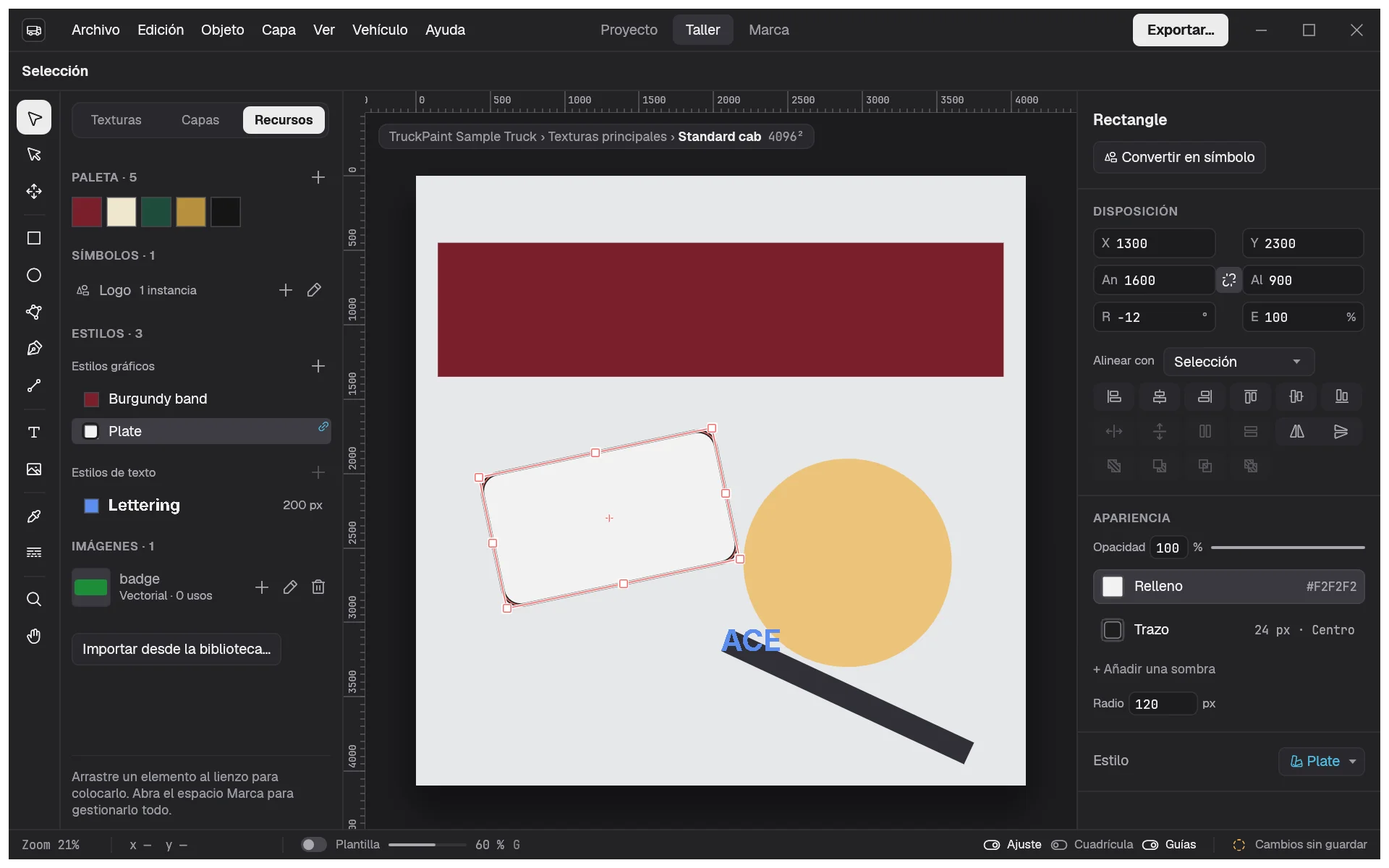
Seleccione uno o varios objetos y haga clic en una muestra: su color va al relleno o al trazo, el que sea el destino (pulse X para alternar), y queda vinculado a la muestra. Con un degradado, la muestra colorea la parada seleccionada.
Un color vinculado muestra el nombre de la muestra con un icono de enlace en la fila Relleno o Trazo, y la muestra tiene un anillo en el selector de color. Elegir cualquier otro color (un color reciente, el selector o el cuentagotas) lo desvincula: el color se muestra entonces como un código hexadecimal.
Las muestras también pueden colorear un trazo, una sombra, una parada de degradado, un estilo o un objeto dentro de un símbolo. Todos ellos siguen a la muestra.
Cambiar el color de toda la flota
Sección titulada «Cambiar el color de toda la flota»Abra el espacio Marca desde el selector de espacios, o pulse Ctrl+3 (⌘ en macOS). Cada tarjeta de muestra indica su color, su valor hexadecimal y su uso, como «5 texturas · 11 objetos», o Sin usar.
- Abra el menú de la muestra (…) y elija Editar muestra….
- En el editor de la derecha, elija el nuevo color o escriba su valor hexadecimal. Aquí también puede cambiar el nombre de la muestra.
- Compare las vistas previas Antes y Después, y compruebe el impacto: el número de texturas y objetos que cambiarán, con una miniatura de cada textura en el nuevo color.
- Haga clic en Aplicar a la flota.
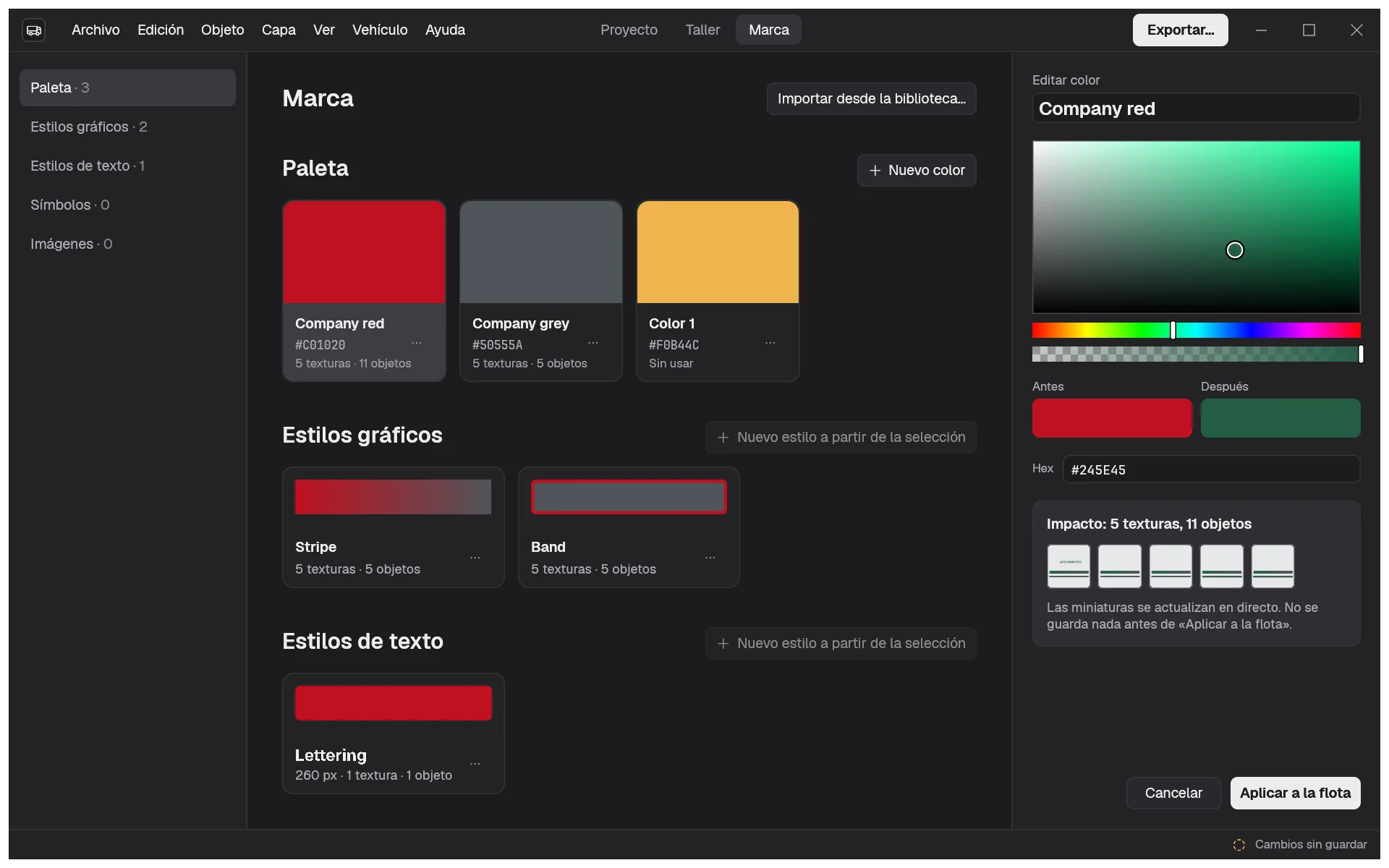
Nada cambia en el proyecto hasta que haga clic en Aplicar a la flota: Cancelar o Esc cierra el editor y lo deja todo como estaba. Una vez aplicado, cada color vinculado toma el nuevo valor en todas las texturas y sigue vinculado, y un solo Deshacer restaura el color anterior en todas partes.
Editar muestra… también está en el menú contextual de la muestra en el selector de color y en la pestaña Recursos; allí, el mismo editor se abre como un diálogo sobre el Taller.
Eliminar una muestra
Sección titulada «Eliminar una muestra»Elija Eliminar muestra en el menú de la muestra. Los objetos conservan su color, pero ya no están vinculados, así que las ediciones posteriores no les llegarán. Como cualquier cambio en la paleta, se puede deshacer.
Para reutilizar sus muestras en otros proyectos, añádalas a su biblioteca.