Color y degradados
Los colores se definen en la sección Apariencia del inspector. Edita los objetos seleccionados o, sin nada seleccionado, el aspecto de las próximas formas y textos que dibuje (se muestra bajo Objetos nuevos).
Relleno y trazo
Sección titulada «Relleno y trazo»Las formas y los textos tienen un Relleno y un Trazo (un contorno). Cada uno tiene su propia fila en el inspector, con una muestra de su pintura y un resumen: el código hexadecimal, el nombre de un color de la paleta, o «Lineal» o «Radial» para un degradado.
La última fila en la que hizo clic es el destino: el selector de color, el cuentagotas y la paleta actúan sobre ella. Tres teclas ayudan:
| Tecla | Comando |
|---|---|
| X | Alternar relleno/trazo |
| Mayús+X | Intercambiar relleno y trazo |
| D | Colores predeterminados (relleno predeterminado, sin trazo) |
Elegir un color
Sección titulada «Elegir un color»Haga clic en la muestra de una fila para abrir el selector de color junto al inspector. Contiene, de arriba abajo:
- la elección Sólido / Lineal / Radial;
- un selector de color con controles de tono y alfa, y controles RGB, HSV o HSL con sus valores;
- un campo Hex: escriba
#RRGGBB,#RGBo#RRGGBBAAy pulse Intro; - la Paleta de marca, los colores con nombre del proyecto;
- los colores Recientes, los últimos 12 que ha usado.
Los cambios se ven en directo en la textura. Pulse Esc o haga clic fuera para cerrar el selector; al cerrarlo se conservan sus cambios, y cada arrastre o valor escrito es un paso de deshacer.
Haga clic en una muestra de la paleta para aplicarla: el color queda entonces vinculado a la muestra, su fila muestra el nombre de la muestra con un icono de enlace, y editar la muestra más adelante actualiza todos los colores vinculados en todas las texturas. Añadir a la paleta guarda el color actual como una nueva muestra. Consulte Paleta.
Configurar el contorno
Sección titulada «Configurar el contorno»Con el trazo como destino, el selector también ofrece Ninguno para quitar el contorno; elegir cualquier color añade uno (4 px por defecto). Haga clic en el resumen de la fila Trazo, como «6 px · Exterior», para abrir las opciones del trazo:
- Grosor del trazo, en píxeles de textura;
- alineación: Centro, Interior o Exterior del borde;
- Discontinua, con longitudes de Guion y Hueco y algunos ajustes preestablecidos;
- Extremo, Unión y Límite de ángulo.
Las líneas y los trazados abiertos definen su grosor, guiones, extremos y uniones en sus propios ajustes de línea (consulte Herramientas de dibujo).
Usar degradados
Sección titulada «Usar degradados»Los rellenos y trazos de formas, trazados y textos pueden ser degradados. En el selector de color, elija Lineal (una transición a lo largo de una línea) o Radial (una transición desde un centro). Un degradado nuevo va del color actual al mismo color, transparente.
La barra de degradado bajo esa elección muestra un marcador por cada parada de color:
- haga clic en un marcador para seleccionar su parada y elija su color como de costumbre;
- arrastre un marcador, o escriba su Posición, para moverlo;
- haga clic en la barra para añadir una parada (hasta dieciséis); arrastre un marcador fuera de la barra, o pulse Supr sobre él, para quitarlo (quedan dos paradas como mínimo);
- Invertir degradado invierte las paradas, Ángulo gira el degradado y Proporción estira un degradado radial en una elipse.
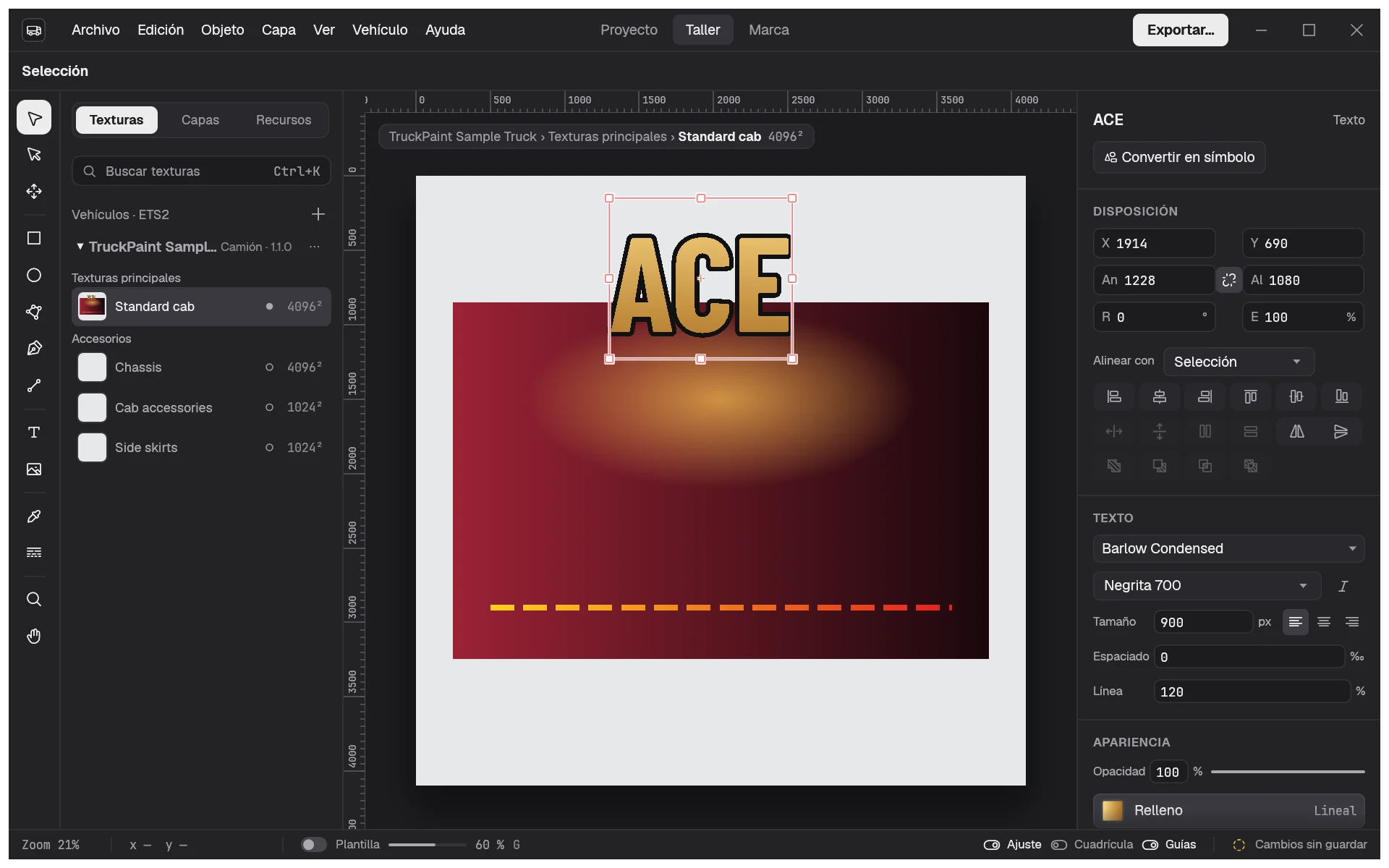
Para colocar un degradado a mano, elija la herramienta Degradado (Mayús+G). Sobre un objeto seleccionado con un degradado, arrastre sus tiradores; en cualquier otro lugar, arrastre una nueva línea del inicio al final. Mayús mantiene la dirección en pasos de 45°. Un degradado sigue a su objeto cuando lo mueve, cambia de tamaño, rota o voltea.
Opacidad
Sección titulada «Opacidad»Opacidad (de 0 a 100 %) vuelve translúcido todo el objeto seleccionado, relleno, trazo y sombra a la vez. También funciona con imágenes y grupos. Para hacer transparente un solo color, baje su alfa en el selector.
Una sombra mantiene legibles las rotulaciones y los logotipos sobre cualquier fondo. Seleccione formas, textos o imágenes y haga clic en + Añadir una sombra: reciben una sombra negra al 50 %, desplazada 8 px a la derecha y hacia abajo, con un desenfoque de 8 px. Haga clic en la fila Sombra para cambiar su color (que puede ser una muestra de la paleta), Opacidad de la sombra, Desplazamiento X, Desplazamiento Y y Desenfoque (0 para un borde nítido). El botón al final de la fila la quita.
La sombra se ve igual en la textura exportada. No forma parte del objeto a la hora de seleccionar, ajustar o alinear. Los grupos no tienen sombra propia, pero los objetos de su interior sí pueden tenerla.
Tomar un color de la textura
Sección titulada «Tomar un color de la textura»Con la herramienta Cuentagotas (I), haga clic en un objeto para copiar su relleno, o su trazo cuando el trazo es el destino, degradados incluidos, a la selección. Haga clic en una imagen para tomar el color del píxel bajo el puntero. La plantilla se ignora, así que siempre toma su propio diseño.