Vehículos oficiales
TruckPaint conoce los datos del juego de los vehículos oficiales: sus cabinas, sus accesorios y su ubicación en los archivos del juego. No tiene que escribir nada de eso. Lo que TruckPaint no incluye son las plantillas, que pertenecen a SCS Software. Las toma del paquete de plantillas creado por Carsmaniac, que se descarga una vez por juego.
Qué vehículos están disponibles
Sección titulada «Qué vehículos están disponibles»Los vehículos oficiales aparecen primero en Nuevo proyecto y en Añadir vehículo…, bajo Oficiales, estén instalados o no. Por ahora, el catálogo contiene dos vehículos de ETS2:
- el DAF NGD, un camión con tres disposiciones de cabina (XG+, XG y XF) y cuatro accesorios: visera parasol, faldones laterales, retrovisores estándar y retrovisores de cámara;
- el Krone Cool Liner, un remolque cuya textura de carrocería (8192 × 1024) también pinta sus accesorios de carrocería, con cuatro accesorios de chasis. Su parachoques trasero queda fuera: el paquete no tiene plantilla para él.
Se añadirán más vehículos de ambos juegos por tandas. La lista no necesita conexión a la red.
Instalar su primer vehículo oficial
Sección titulada «Instalar su primer vehículo oficial»La primera vez que marca un vehículo oficial de un juego, TruckPaint le pide el paquete de plantillas de ese juego.
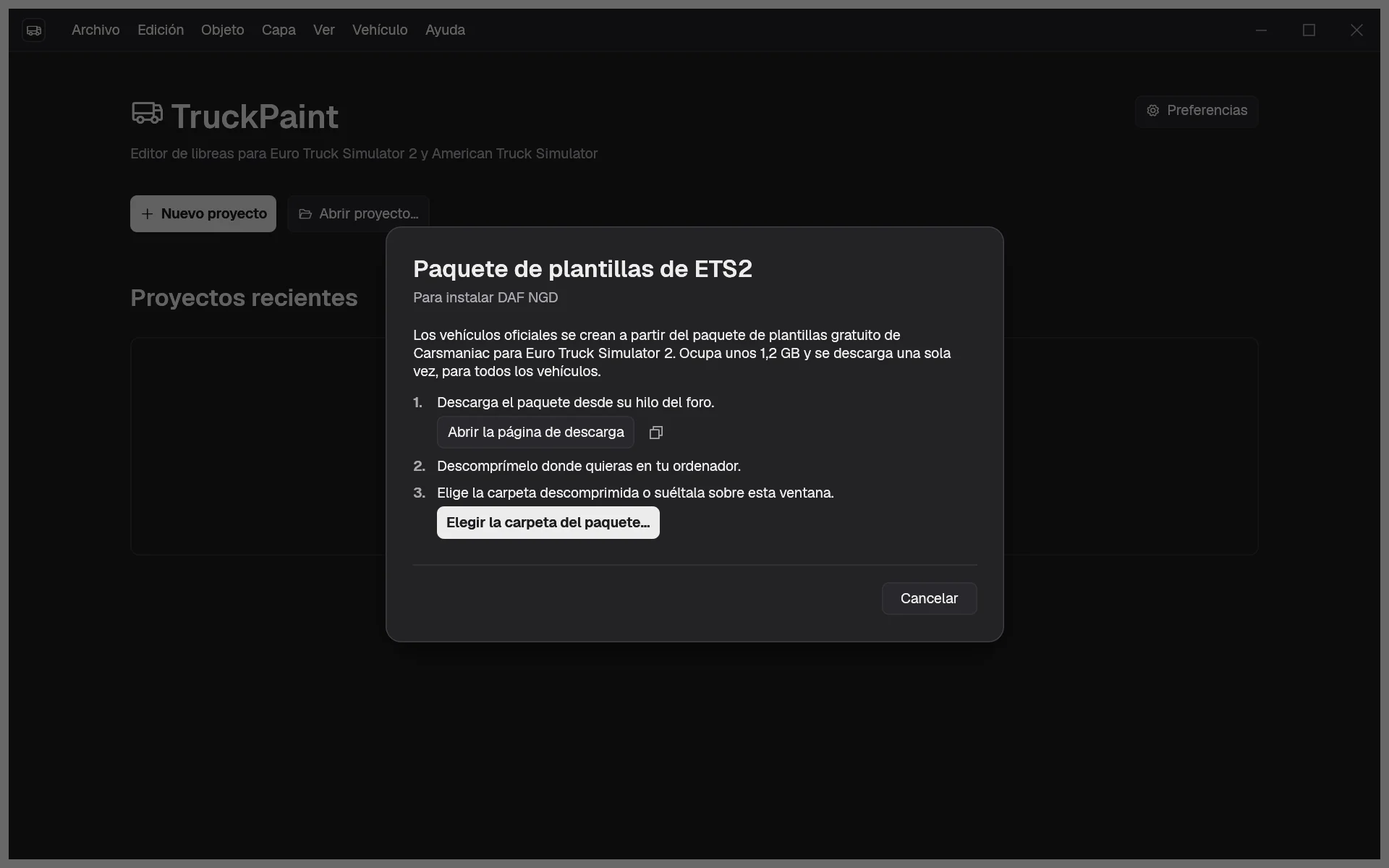
- En Nuevo proyecto o Añadir vehículo…, marque un vehículo oficial, por ejemplo el DAF NGD. Se abre el diálogo del paquete de plantillas.
- Haga clic en Abrir la página de descarga. Su navegador web abre el hilo del paquete en el foro de SCS Software. Si el navegador no se abre, haga clic en Copiar el enlace y pegue el enlace en él.
- Descargue el paquete. Ocupa unos 1,2 GB, y un solo paquete sirve para todos los vehículos del juego.
- Descomprímalo donde quiera en su ordenador.
- De vuelta en TruckPaint, haga clic en Elegir la carpeta del paquete… y elija la carpeta descomprimida, o suelte la carpeta sobre el diálogo.
TruckPaint muestra «Instalando…» mientras crea el vehículo a partir de los archivos del paquete, con un botón Cancelar. Después, el vehículo queda marcado como cualquier vehículo instalado: su primera textura principal y todos sus accesorios quedan marcados.
La carpeta que elija puede ser la propia carpeta del paquete o la carpeta en la que lo descomprimió. Si no contiene el paquete de ese juego, TruckPaint lo indica y vuelve a preguntar.
Después de la primera vez
Sección titulada «Después de la primera vez»TruckPaint recuerda la carpeta del paquete de cada juego. Al elegir otro vehículo oficial, se instala directamente, sin preguntar.
Un vehículo oficial instalado ya no necesita el paquete: sigue funcionando en sus proyectos y en las listas aunque mueva o elimine el paquete. Si el paquete ya no está cuando instala otro vehículo oficial, el diálogo del paquete de plantillas se vuelve a abrir e indica que la carpeta se ha movido o eliminado.
Para cambiar u olvidar una carpeta de paquete, abra Preferencias y vaya a Paquetes de plantillas: Elegir carpeta… elige otra carpeta (por ejemplo el paquete de una versión más reciente del juego) y Borrar la olvida. Ninguna de las dos opciones modifica los vehículos ya instalados ni sus proyectos. Una carpeta que ya no existe muestra Carpeta no encontrada.
Cuando falla una instalación
Sección titulada «Cuando falla una instalación»No se instala nada, y un mensaje indica el motivo, cuando:
- falta en el paquete un archivo que necesita el vehículo: el mensaje indica el vehículo y el archivo;
- una plantilla no tiene el tamaño esperado: puede que el paquete sea de otra versión del juego. Descargue el paquete que corresponde a su juego.