El espacio Proyecto
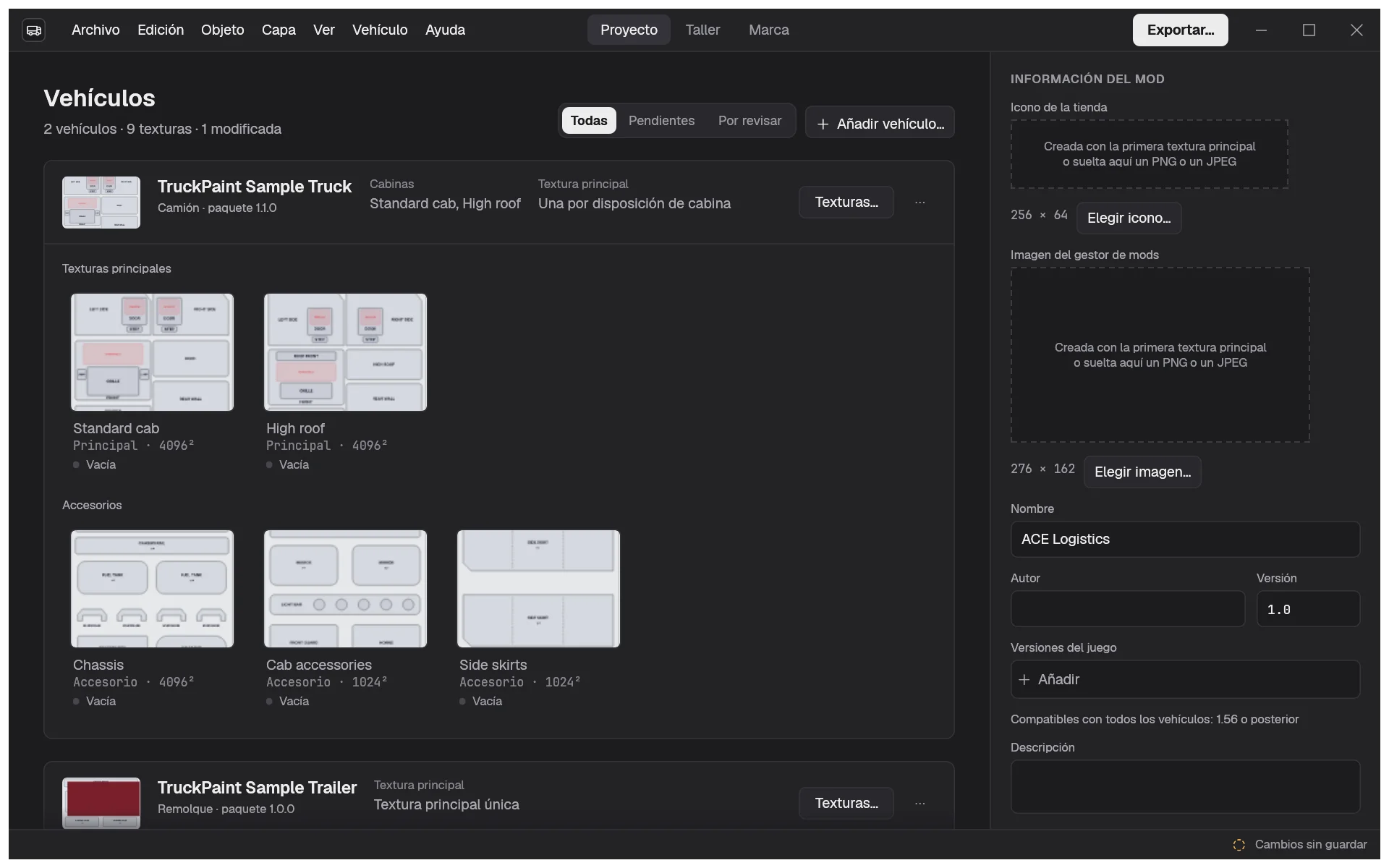
El espacio Proyecto muestra lo que pinta su proyecto y lo que entrega. Un proyecto siempre se abre ahí. A la izquierda, su flota: una tarjeta por vehículo, con sus texturas. A la derecha, la columna Información del mod, con los ajustes del mod que exportará.
Muéstrelo en cualquier momento con la barra superior, o con Ver › Proyecto (Ctrl+1, ⌘ en macOS).
Seguir su progreso
Sección titulada «Seguir su progreso»La cabecera Vehículos cuenta los vehículos y las texturas del proyecto, y cuántas están Modificadas o Por revisar. Cada textura está en uno de tres estados:
- Vacía: aún no hay nada pintado en ella. Una textura vacía se exporta con el color del juego.
- Modificada: contiene diseño.
- Por revisar: una actualización de plantilla cambió su disposición, o la nueva versión ya no la tiene. Pase el puntero sobre el estado para ver el motivo.
El filtro de la cabecera acota la lista: Todas, Pendientes (texturas vacías o por revisar) o Por revisar. Oculta texturas, nunca vehículos: un vehículo sin nada pendiente muestra Nada pendiente.
Leer una tarjeta de vehículo
Sección titulada «Leer una tarjeta de vehículo»Cada tarjeta muestra:
- una miniatura de la primera textura principal pintada del vehículo;
- su nombre, su tipo y la versión de su paquete. Pase el puntero sobre la versión para ver con qué versiones del juego es compatible;
- en un camión, las Cabinas que pinta. Pase el puntero sobre ellas para ver los nombres internos de las cabinas en el juego;
- el modo Textura principal, que viene del vehículo y no se puede cambiar: Una por disposición de cabina, Una para todas las cabinas o Textura principal única para un remolque;
- cuando hay instalada una versión más reciente del vehículo, un aviso con Actualizar plantilla…;
- Texturas…, para elegir qué texturas del vehículo pinta el proyecto, y un menú ⋯ que también contiene Quitar del proyecto;
- las texturas del vehículo, bajo Texturas principales y Accesorios, cada una con una miniatura, su tipo, su tamaño y su estado.
Haga clic en una textura para abrirla en el Taller y pintar en ella.
Para añadir un vehículo, haga clic en Añadir vehículo… en la cabecera. Cómo añadir y quitar vehículos y texturas se explica en Camiones y remolques.
Rellenar la información del mod
Sección titulada «Rellenar la información del mod»La columna Información del mod contiene lo que el juego muestra sobre su mod:
- el Icono de la tienda y la Imagen del gestor de mods, generados a partir de su primera textura principal, o elegidos con Elegir icono… y Elegir imagen…. También puede soltar un archivo PNG o JPEG sobre una imagen;
- Nombre, Autor, Versión, Descripción, Precio y Nivel de desbloqueo;
- las Versiones del juego para las que está hecho el mod, como
1.56.*. Debajo, TruckPaint muestra las versiones compatibles con todos los vehículos de la flota; - Avanzado, que contiene el nombre interno de la pintura.
Un campo surte efecto cuando pulsa Intro o sale de él, y cada cambio se puede deshacer. Esc devuelve el campo a como estaba.
Abajo, Antes de exportar lista lo que bloquea la exportación y después lo que merece un vistazo, como las texturas vacías. Mostrar le lleva al campo o al vehículo que hay que corregir, y Abrir abre una textura en el Taller. Cuando todo está bien, muestra Nada que revisar.
El juego del proyecto no aparece en la lista: lo fija el primer vehículo y se muestra en la barra superior. Cuando la flota esté lista, haga clic en Exportar… en la barra superior: consulte Exportar el mod.