La Biblioteca de vehículos
TruckPaint pinta los vehículos que conoce gracias a los paquetes de vehículo. Un paquete (un archivo .tpv) describe un camión o un remolque: las plantillas de sus texturas y los datos del juego que necesita un mod, como la ruta del vehículo en el juego, los nombres internos de sus cabinas y los identificadores de sus accesorios. Cada paquete tiene una versión, para que un vehículo pueda seguir las actualizaciones del juego.
Sus vehículos proceden de cuatro fuentes:
- los vehículos oficiales del juego, que TruckPaint crea a partir del paquete de plantillas de Carsmaniac: consulte Vehículos oficiales;
- los vehículos de ejemplo que vienen con TruckPaint, un camión y un remolque dibujados para la aplicación, para probarla sin archivos del juego;
- los vehículos personalizados que crea usted mismo a partir de archivos de plantilla: consulte Vehículos personalizados;
- los archivos
.tpvque alguien ha compartido con usted.
Abrir la Biblioteca de vehículos
Sección titulada «Abrir la Biblioteca de vehículos»Elija Vehículo › Biblioteca de vehículos…. También funciona desde la pantalla de inicio, sin ningún proyecto abierto.
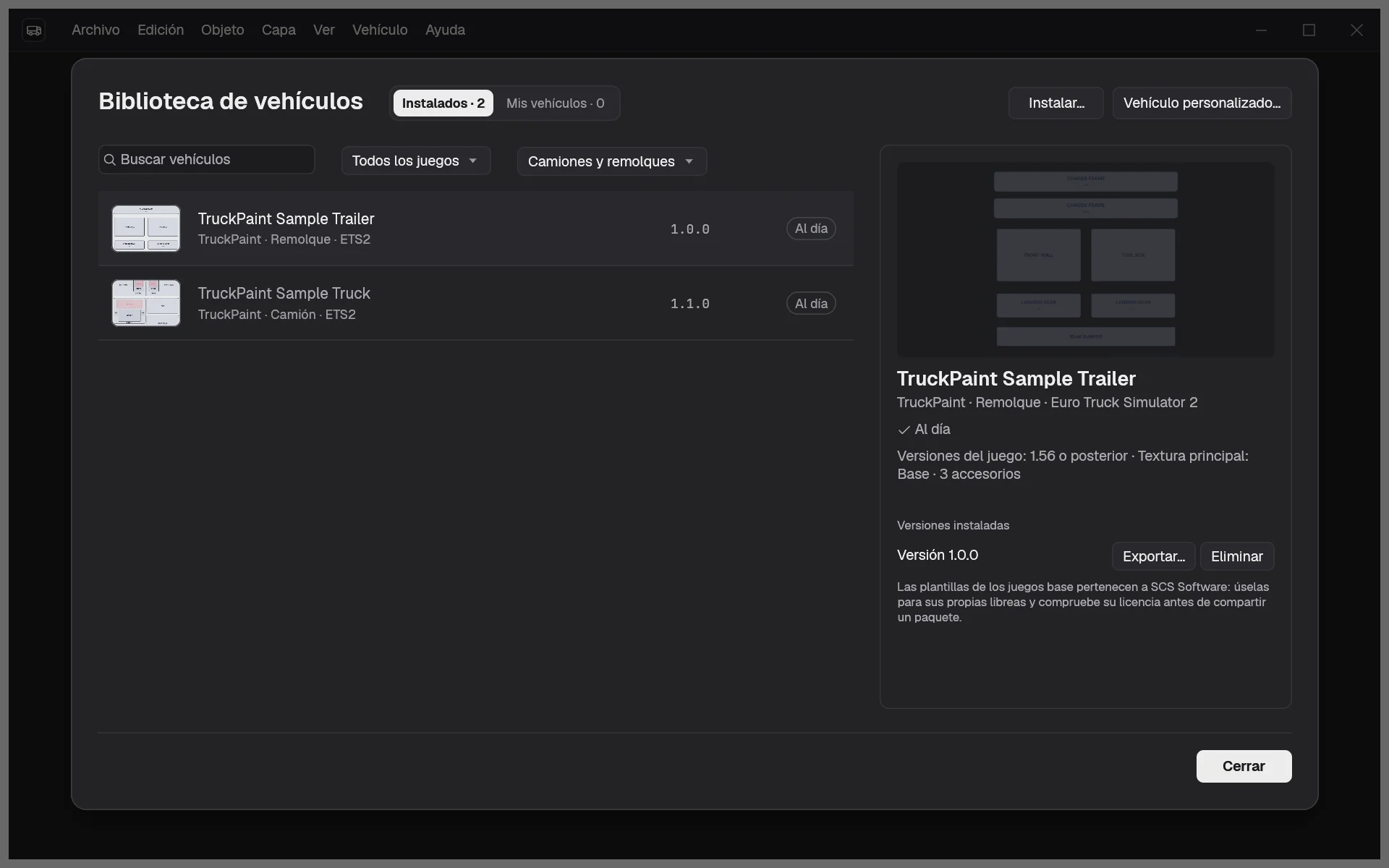
El diálogo tiene dos pestañas: Instalados, con todos los vehículos instalados, y una segunda pestaña solo con sus vehículos personalizados. Cada pestaña indica cuántos vehículos contiene. Encima de la lista, busque por nombre o marca, y filtre por juego y por tipo.
Cada fila muestra el nombre, la marca, el tipo y el juego del vehículo, su versión instalada más reciente y un estado:
- Personalizado: un vehículo que ha creado con Vehículo personalizado…;
- Actualización: el proyecto abierto usa una versión de este vehículo más antigua que la más reciente instalada;
- Al día: todos los demás.
Consultar los detalles de un vehículo
Sección titulada «Consultar los detalles de un vehículo»Haga clic en un vehículo para ver sus detalles a la derecha: una vista previa de su plantilla, su nombre, marca, tipo y juego, las versiones del juego con las que es compatible, y su pintura (los nombres de sus texturas principales y su número de accesorios).
Bajo Versiones instaladas se listan todas las versiones instaladas del vehículo. Se pueden instalar varias versiones a la vez: un proyecto conserva la versión con la que se creó hasta que usted lo actualice.
Instalar un paquete
Sección titulada «Instalar un paquete»Haga clic en Instalar… y elija uno o varios archivos .tpv. También puede soltar archivos .tpv sobre la pantalla de inicio o sobre un proyecto abierto. Una confirmación indica cada vehículo y versión instalados. Instalar una versión que ya existe la reemplaza.
Sin ningún vehículo instalado, la biblioteca explica qué son los paquetes y ofrece Instalar los vehículos de ejemplo.
Actualizar el vehículo de un proyecto
Sección titulada «Actualizar el vehículo de un proyecto»Cuando el estado de un vehículo es Actualización, sus detalles ofrecen Actualizar plantilla…. Esta acción cierra la biblioteca y pasa ese vehículo del proyecto abierto a la versión más reciente: se reemplazan las plantillas y se conserva su diseño. Las texturas cuya disposición ha cambiado quedan marcadas para revisar. También puede iniciarla desde la tarjeta del vehículo en el espacio Proyecto.
Compartir o eliminar una versión
Sección titulada «Compartir o eliminar una versión»Junto a cada versión instalada:
- Exportar… guarda esa versión como archivo
.tpv, para dárselo a un amigo o guardarlo como copia de seguridad. Las plantillas tomadas de los juegos base pertenecen a SCS Software: compruebe que puede compartirlas. - Eliminar elimina esa versión de la biblioteca, tras una confirmación. Sus proyectos nunca se modifican: cada proyecto guarda una copia de sus plantillas.
Un vehículo personalizado también ofrece Nueva versión…, para crear su siguiente versión tras una actualización del juego: consulte Vehículos personalizados.