Texto e imágenes
Los nombres de empresa, los números de teléfono y los logotipos son el corazón de la mayoría de las libreas. Los textos siguen siendo editables en la textura hasta que exporta; las imágenes conservan su archivo original, y los logotipos SVG se mantienen nítidos a cualquier tamaño.
Escribir un texto
Sección titulada «Escribir un texto»- Elija la herramienta Texto (T).
- Haga clic en la textura donde debe empezar el texto.
- Escriba. Intro empieza una nueva línea.
- Pulse Esc, o haga clic fuera del texto, para terminar.
Para cambiar un texto más tarde, haga doble clic en él con la herramienta Selección, haga clic en él con la herramienta Texto, selecciónelo y pulse Intro, o elija Objeto › Editar texto. Mientras escribe, funcionan las teclas de edición habituales: flechas, Inicio y Fin, Mayús para seleccionar, Ctrl+A (⌘A en macOS) para seleccionar todo el texto, copiar y pegar. Los atajos de herramientas se desactivan mientras escribe, para que las letras vayan al texto.
Un texto que se deja vacío se elimina al terminar. Toda una sesión de edición es un solo paso de deshacer.
Dar estilo a un texto
Sección titulada «Dar estilo a un texto»Cuando hay un texto seleccionado, el inspector muestra una sección Texto:
- Familia de fuentes: una lista con búsqueda en la que cada familia se muestra en su propia fuente;
- Grosor de la fuente y Cursiva;
- Tamaño, en píxeles de textura;
- alineación: Alinear a la izquierda, Centrar, Alinear a la derecha;
- Espaciado entre letras e Interlineado.
El color, el contorno y la sombra del texto se definen en la sección Apariencia, como para las formas (consulte Color y degradados). Arrastrar los tiradores de un texto lo escala.
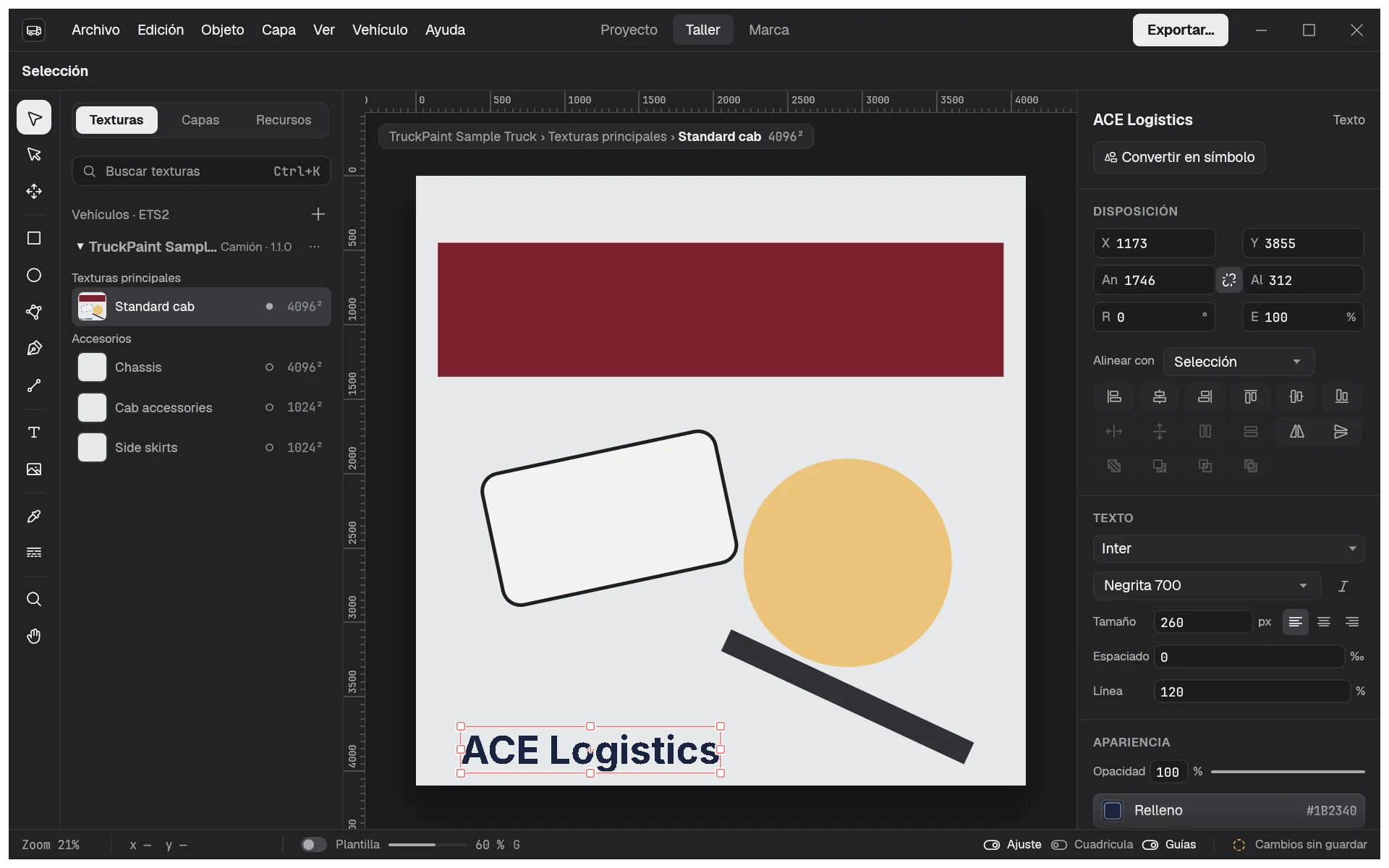
TruckPaint incluye Inter, Barlow Condensed, Oswald, Bebas Neue y Montserrat, disponibles en todos los ordenadores, seguidas de las fuentes instaladas en el suyo. Los textos nuevos usan Inter Bold a 200 px. Para definir el estilo de los próximos textos, elija la herramienta Texto sin nada seleccionado y cambie la sección Texto.
Crear contornos
Sección titulada «Crear contornos»Objeto › Crear contornos (Ctrl+Mayús+O) convierte los textos seleccionados en grupos de trazados de letras con exactamente el mismo aspecto. Úselo para remodelar letras con la herramienta Selección directa, para combinarlas con formas, o para dejar de depender de una fuente. Después, las letras ya no se pueden editar como texto, salvo con Deshacer.
Colocar imágenes
Sección titulada «Colocar imágenes»Importe un logotipo o una imagen como archivo PNG, JPEG o SVG:
- Archivo › Colocar… (Ctrl+Mayús+P), que acepta varios archivos a la vez;
- la herramienta Imagen (Mayús+I): haga clic donde debe ir la imagen y elija el archivo;
- arrastre archivos desde su gestor de archivos a la ventana.
La imagen conserva sus proporciones y su tamaño natural, reducida a la mitad de la textura si es más grande. Después puede moverla, cambiar su tamaño (Mayús conserva las proporciones), rotarla, voltearla, ocultarla, bloquearla, agruparla y duplicarla como cualquier objeto, y darle una opacidad y una sombra. Las imágenes no tienen relleno ni trazo.
Los archivos SVG siguen siendo vectoriales: TruckPaint conserva el propio SVG y lo vuelve a dibujar con nitidez a cualquier zoom.
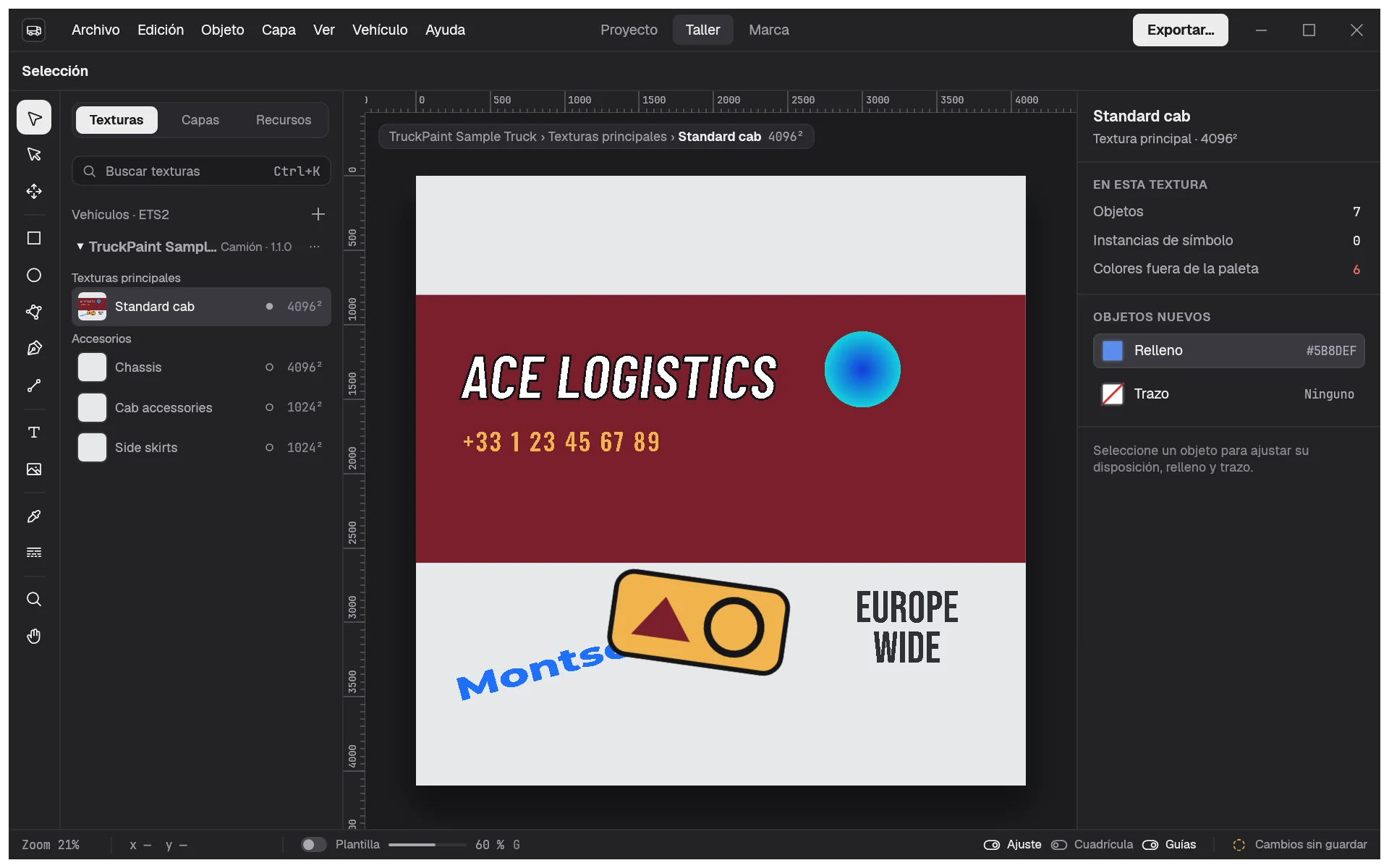
Cuando hay una imagen seleccionada, la sección Imagen del inspector muestra su nombre, su tipo y su tamaño de origen, y Restablecer tamaño la devuelve a su tamaño y proporciones de colocación.
Cada imagen que coloca aparece en la sección Imágenes de la pestaña Recursos, para que pueda arrastrarla a otras texturas. Colocar dos veces el mismo archivo lo guarda una sola vez. Un archivo que no es un PNG, JPEG o SVG válido se omite con un mensaje que indica su nombre y el motivo; los demás archivos se colocan igualmente.
Para reutilizar un logotipo en todas las texturas y actualizarlo en un solo lugar, conviértalo en un símbolo.