Exportar el mod
Exportar mod convierte su proyecto en un mod listo para instalar: un único archivo .scs que contiene la pintura de cada vehículo de la flota, con sus texturas, su icono de la tienda y su entrada en el Gestor de mods del juego.
Rellenar la información del mod
Sección titulada «Rellenar la información del mod»Los ajustes del mod pertenecen al proyecto. Edítelos en el espacio Proyecto (Ctrl+1, ⌘ en macOS), en la columna Información del mod de la derecha. Cada cambio se guarda con el proyecto y se puede deshacer.
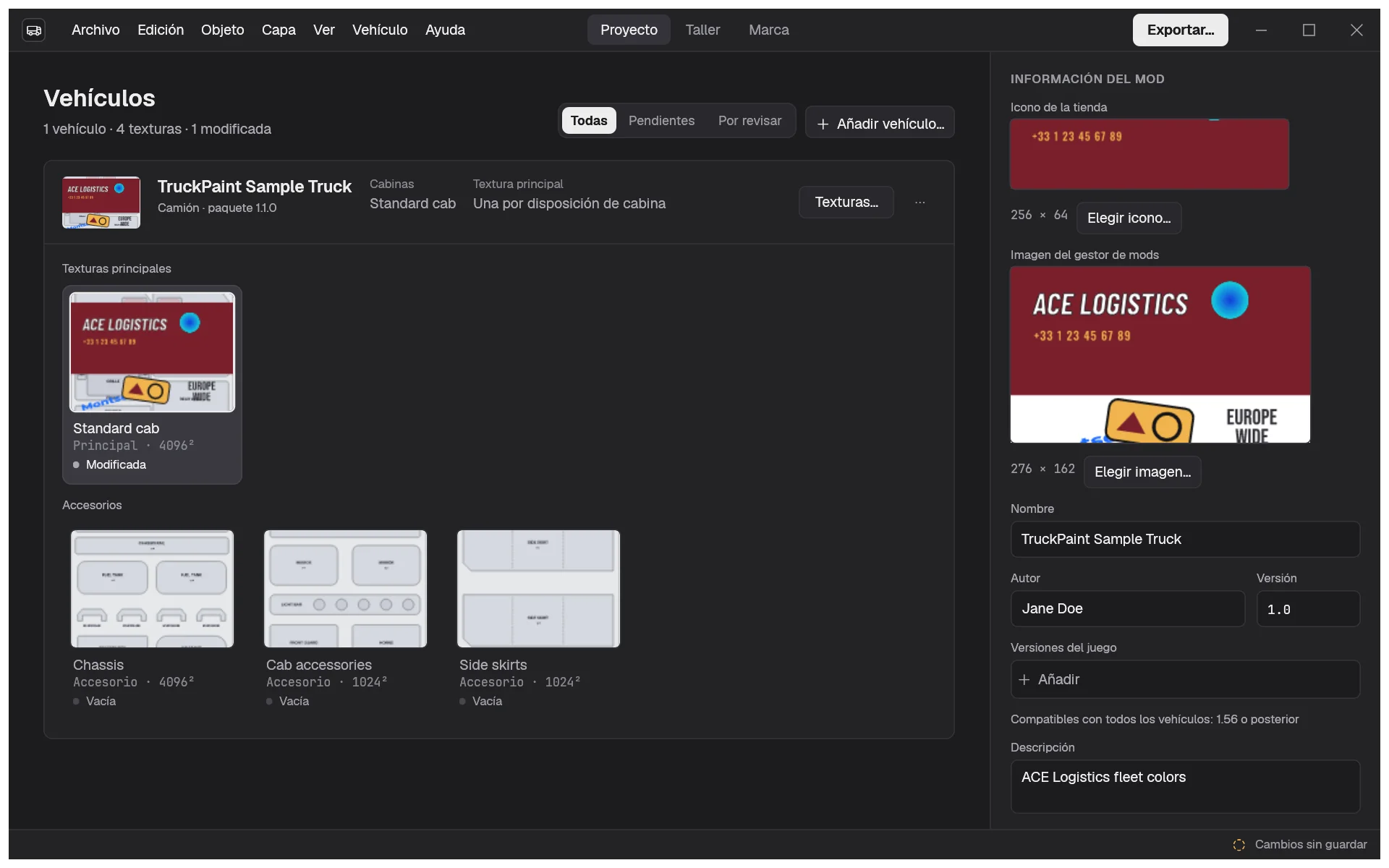
- Icono de la tienda (256 × 64) e Imagen del gestor de mods (276 × 162): se generan a partir de su primera textura principal. Para usar una imagen propia, haga clic en Elegir icono… o Elegir imagen…, o suelte un archivo PNG o JPEG sobre la vista previa. Usar el icono generado y Usar la imagen generada recuperan la imagen generada.
- Nombre: el nombre de la pintura en la tienda y el nombre del mod en el Gestor de mods. Al principio es el nombre del proyecto.
- Autor y Versión (
1.0al principio), que se muestran en el Gestor de mods. - Versiones del juego: las versiones del juego para las que está hecho su mod, escritas como las escribe el juego, por ejemplo
1.56.*. Haga clic en Añadir para añadir una, o varias separadas por comas. Debajo de la lista, TruckPaint muestra las versiones compatibles con todos los vehículos del proyecto. - Descripción: se muestra en el Gestor de mods. TruckPaint añade la lista de vehículos que pinta el mod.
- Precio (5000 al principio) y Nivel de desbloqueo (0): lo que cuesta la pintura en la moneda del juego y el nivel de jugador que la desbloquea.
- Avanzado › Nombre interno: el identificador de la pintura en los archivos del juego, creado a partir del Nombre (solo a–z, 0–9 y _). Cámbielo si quiere, manteniéndolo exclusivo suyo, para que sus mods no choquen con otros.
Corregir lo que bloquea la exportación
Sección titulada «Corregir lo que bloquea la exportación»Bajo Antes de exportar, la columna lista lo que hay que corregir primero, con Mostrar para ir al campo o a la tarjeta de vehículo correspondiente. Los casos más habituales:
- el Nombre está vacío, o el Nombre, la Versión o el Autor contienen
",\o un salto de línea; - el Precio es 0;
- el nombre interno es demasiado largo: como máximo 12 caracteres, o 10 cuando un camión del proyecto tiene una textura principal por disposición de cabina;
- una versión del juego está mal escrita, o no es compatible con uno de sus vehículos;
- faltan los datos del juego de un vehículo, o dos vehículos son el mismo vehículo en el juego.
La misma lista también muestra avisos que no bloquean la exportación: las texturas vacías se exportan transparentes, de modo que se ve el color base del juego; las texturas Por revisar tras una actualización de plantilla merecen un vistazo. Consulte el espacio Proyecto.
Exportar el mod
Sección titulada «Exportar el mod»- Haga clic en Exportar… en la barra superior, desde cualquier espacio, o elija Archivo › Exportar mod… (Ctrl+E).
- Compruebe el resumen: cada vehículo con las texturas que pinta, y las cabinas que quedan sin pintar.
- Compruebe el Destino, y haga clic en Cambiar… para elegir otro archivo.
- Haga clic en Exportar.
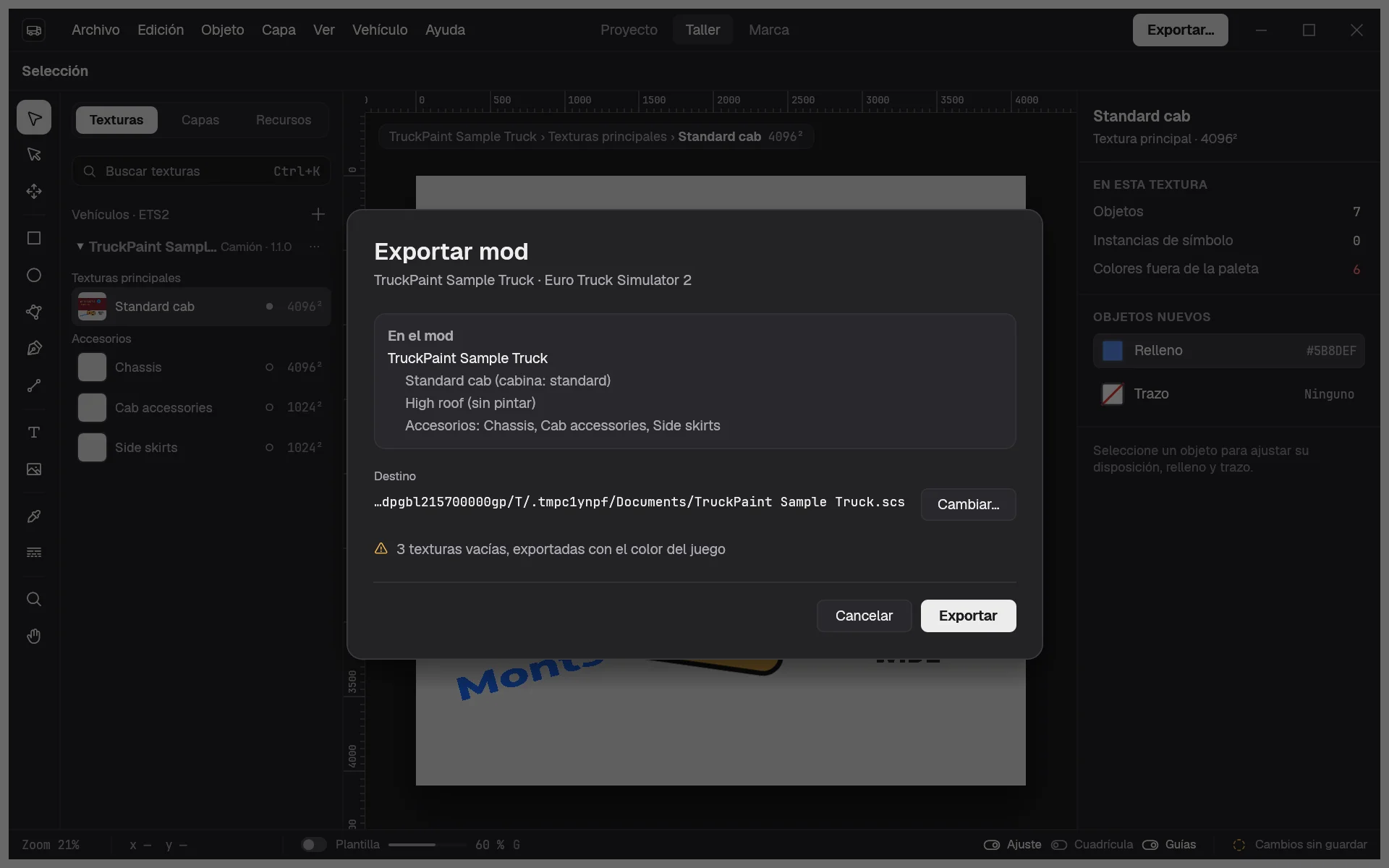
Exportar permanece desactivado mientras quede algún problema, y los problemas se listan encima de los botones. Su botón Mostrar cierra el diálogo y le lleva al campo que hay que corregir. Si el archivo ya existe, TruckPaint pregunta antes de reemplazarlo.
La exportación se ejecuta en segundo plano mostrando su progreso; cancelarla no deja ningún archivo y no toca una exportación anterior. Nunca modifica su proyecto.
Dónde va el mod
Sección titulada «Dónde va el mod»El diálogo propone «Nombre.scs» en la carpeta de mods del juego, cuando esa carpeta existe:
| Euro Truck Simulator 2 | American Truck Simulator | |
|---|---|---|
| Windows | Documents\Euro Truck Simulator 2\mod |
Documents\American Truck Simulator\mod |
| macOS | ~/Library/Application Support/Euro Truck Simulator 2/mod |
~/Library/Application Support/American Truck Simulator/mod |
| Linux | ~/.local/share/Euro Truck Simulator 2/mod |
~/.local/share/American Truck Simulator/mod |
Si no, propone su carpeta Documentos: mueva usted mismo el archivo a la carpeta mod del juego.
Activar el mod en el juego
Sección titulada «Activar el mod en el juego»- Inicie el juego y abra el Gestor de mods desde la pantalla de perfil.
- Busque su mod por su nombre y su imagen, actívelo y confirme.
- Cargue su perfil y compre la pintura, con su Nombre, para su camión o remolque.
Las texturas se escriben en DDS con mipmaps, al tamaño completo de cada textura. Las plantillas nunca se incluyen.