Su primer proyecto
En TruckPaint, un proyecto es la pintura de una flota: uno o varios camiones y remolques de un solo juego, ETS2 o ATS, exportados juntos como un solo mod. Todo proyecto parte de un vehículo, porque una librea tiene que encajar en las texturas de un vehículo: no existe el proyecto en blanco.
Esta página usa el TruckPaint Sample Truck, que viene con la aplicación y no necesita archivos del juego. Funciona igual con cualquier otro vehículo.
Crear su primer proyecto
Sección titulada «Crear su primer proyecto»-
En la pantalla de inicio, haga clic en Nuevo proyecto (Ctrl+N, ⌘ en macOS).
-
En Juego, deje ETS2: los vehículos de ejemplo están hechos para él. La lista solo muestra los vehículos del juego que elija.
-
Si aún no hay ningún vehículo instalado, haga clic en Instalar los vehículos de ejemplo bajo la lista. Instala el camión y el remolque de ejemplo, sin ninguna descarga.
-
Haga clic en la fila TruckPaint Sample Truck para marcarla. Su tarjeta se abre a la derecha, bajo Su flota.
-
Marque en la tarjeta lo que quiere pintar:
- bajo Cabinas, un botón por cada disposición de cabina del camión. La primera está marcada; haga clic en otra para pintarla también;
- bajo Accesorios, los accesorios, todos marcados al principio.
Texturas creadas lista todas las texturas que tendrá el proyecto, con su tamaño.
-
Escriba un Nombre del proyecto, o déjelo vacío para que el proyecto tome el nombre del vehículo.
-
Haga clic en Crear proyecto.
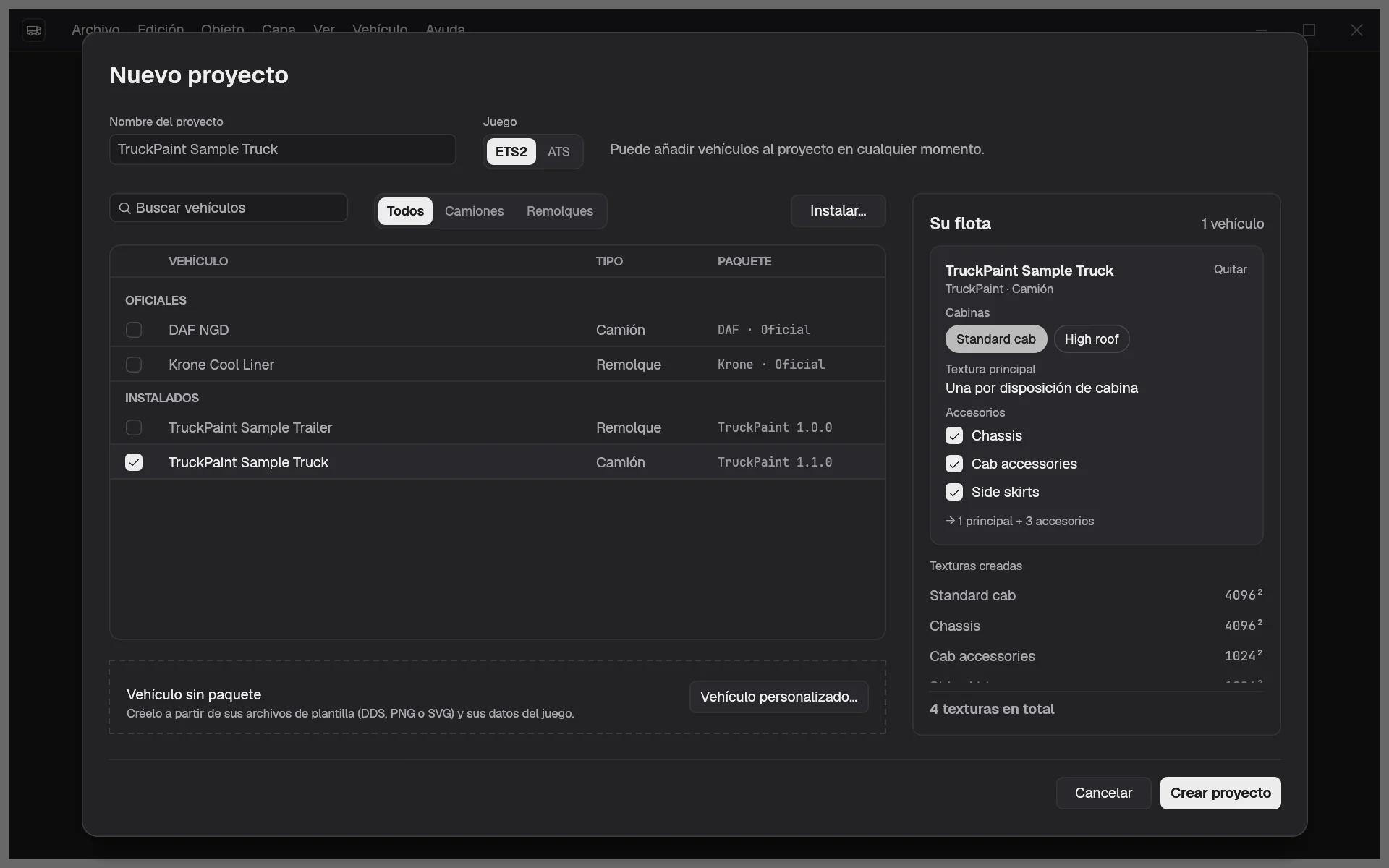
Puede marcar varios vehículos a la vez, camiones y remolques, y puede añadir más después: nada de lo que elija aquí es definitivo. Consulte Camiones y remolques.
Explorar
Sección titulada «Explorar»El proyecto se abre en el espacio Proyecto: su flota a la izquierda, con una tarjeta por vehículo y una fila por textura, y la información del mod a la derecha.
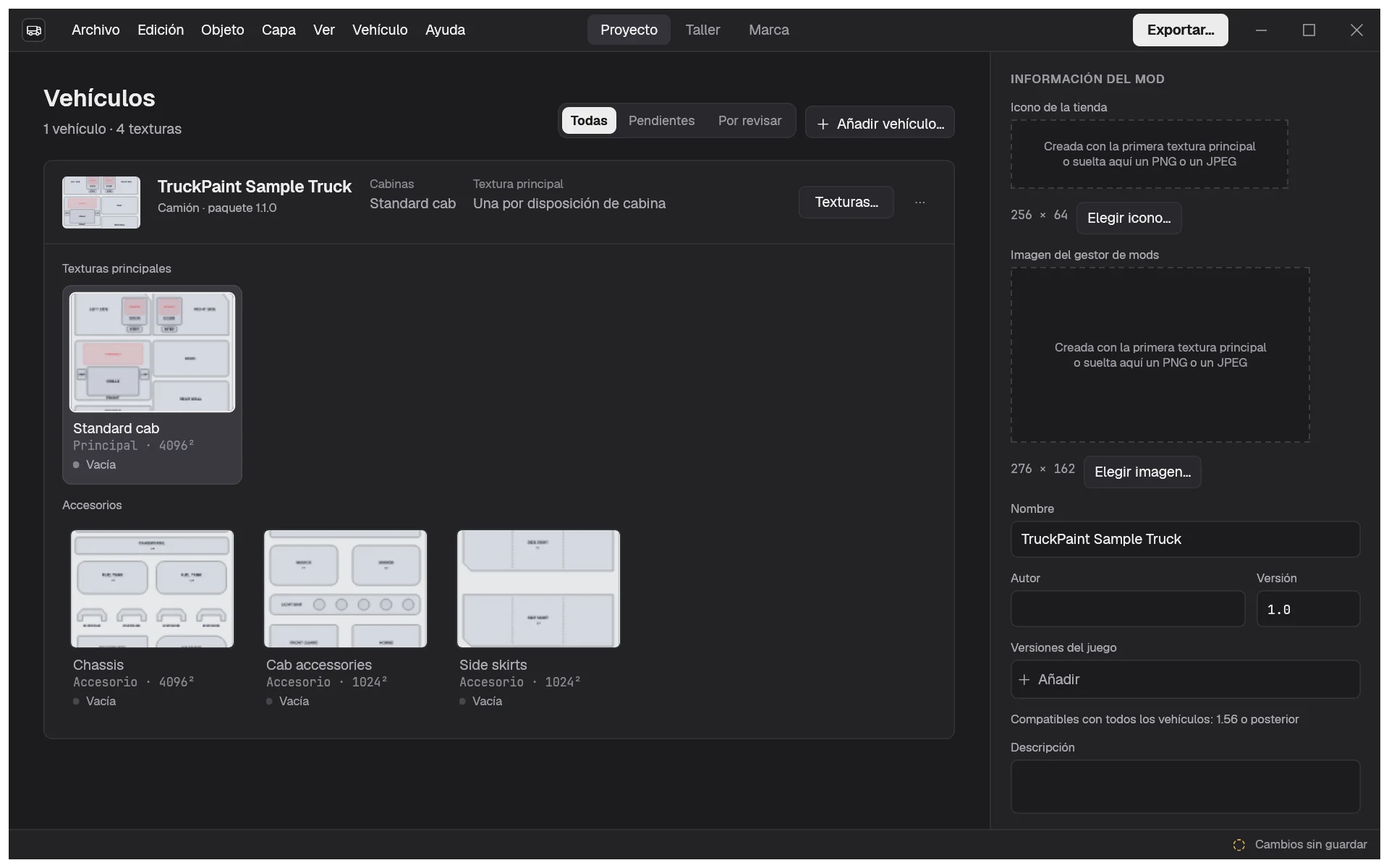
Todas las texturas empiezan Vacías. Haga clic en una para abrirla en el Taller, donde se pinta sobre la plantilla del vehículo. La barra superior cambia entre los tres espacios en cualquier momento: Proyecto (Ctrl+1), Taller (Ctrl+2) y Marca (Ctrl+3). El juego del proyecto se muestra junto a su nombre y no se puede cambiar.
Guardar su proyecto
Sección titulada «Guardar su proyecto»Elija Archivo › Guardar (Ctrl+S). La primera vez, TruckPaint pregunta dónde guardarlo y propone el nombre del proyecto. Un proyecto es un único archivo .truckpaint que lo contiene todo, plantillas incluidas: puede abrirlo en otro ordenador aunque sus vehículos no estén instalados allí.
La barra de estado muestra Guardado o Cambios sin guardar. Si cierra el proyecto o sale con cambios sin guardar, TruckPaint pregunta si quiere guardarlos antes.
Siguientes pasos
Sección titulada «Siguientes pasos»- El espacio Proyecto, para entender lo que muestra.
- Herramientas de dibujo, para empezar a pintar.
- La paleta de marca, para compartir los colores de su empresa en toda la flota.
- Exportar el mod, cuando la librea esté lista.