Capas
Cada textura tiene su propia pila de objetos. La pestaña Capas del panel izquierdo (tecla 2, o Ver › Capas) muestra la pila de la textura activa como un árbol, con el objeto superior primero. Cambie de textura y la pestaña la sigue.
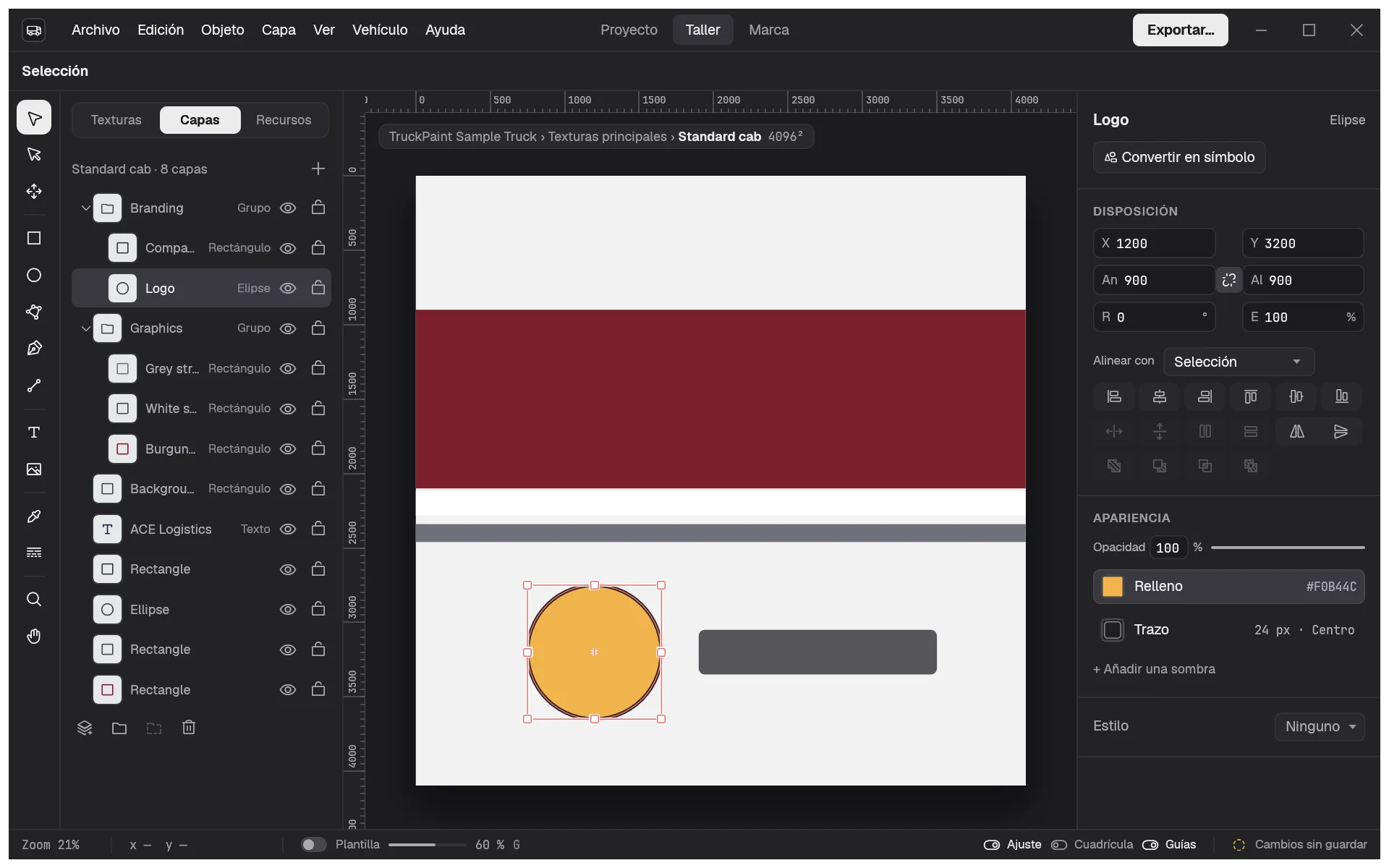
La cabecera indica el nombre de la textura y cuenta sus objetos de nivel superior. Cada fila muestra el icono del tipo de objeto, su nombre, un interruptor de ojo y uno de candado. Un texto sin nombre propio muestra su primera línea, para que pueda distinguir sus rotulaciones.
Seleccionar desde la lista
Sección titulada «Seleccionar desde la lista»- Haga clic en una fila para seleccionar su objeto, incluso dentro de un grupo.
- Ctrl+clic (⌘+clic en macOS) añade o quita una fila.
- Mayús+clic selecciona todas las filas entre la última en la que hizo clic y esta.
Funciona en ambos sentidos: seleccionar en el lienzo resalta las filas y abre los grupos que las contienen.
Cambiar el orden
Sección titulada «Cambiar el orden»Los objetos más arriba en la lista se dibujan encima. Para moverlos:
- arrastre filas hacia arriba o hacia abajo; una línea indica dónde quedarán. Varias filas seleccionadas se mueven juntas;
- suelte filas en el centro de la fila de un grupo para meterlas en ese grupo, en su parte superior;
- o use Objeto › Hacia delante (Alt+Ctrl+]) y Hacia atrás (Alt+Ctrl+[).
Agrupar objetos
Sección titulada «Agrupar objetos»Los grupos mantienen juntas las partes de un diseño: las franjas de una banda, la rotulación de una puerta. Hacer clic en un objeto agrupado en el lienzo selecciona todo el grupo, que se mueve como una sola pieza (Ctrl+clic llega al objeto de dentro).
| Comando | Atajo | Qué hace |
|---|---|---|
| Agrupar | Ctrl+G | envuelve los objetos seleccionados en un nuevo grupo |
| Desagrupar | Ctrl+Mayús+G | devuelve los objetos del grupo a su lugar |
| Nueva capa | Ctrl+Mayús+N | añade un grupo vacío arriba, llamado «Capa 1», «Capa 2»… |
| Duplicar capa | duplica las filas seleccionadas | |
| Eliminar capa | elimina las filas seleccionadas |
Agrupar y Desagrupar están en el menú Objeto, y los comandos de capa en el menú Capa. Todos ellos están también en el menú contextual de la pestaña y en los botones de su pie, y el botón + de la cabecera añade una capa.
Las nuevas formas van a la parte superior de la capa activa: el grupo seleccionado, o el grupo que contiene la selección. Seleccione una capa antes de dibujar para dibujar dentro de ella.
Contraiga la fila de un grupo para que una lista larga sea más corta; al seleccionar uno de sus objetos en el lienzo, se vuelve a abrir.
Ocultar y bloquear
Sección titulada «Ocultar y bloquear»- El ojo oculta un objeto, o un grupo y todo su contenido. Un objeto oculto sigue en la lista, pero no se dibuja en el lienzo, no se puede hacer clic en él y no se exporta. Una textura cuyos objetos están todos ocultos cuenta como vacía y se exporta con el color del juego.
- El candado impide seleccionar o modificar un objeto en el lienzo, algo práctico para un fondo en el que hace clic sin querer una y otra vez. Los objetos bloqueados se pueden seguir seleccionando en la lista, para desbloquearlos.
Ocultar o bloquear un objeto seleccionado lo deselecciona.
Cambiar el nombre
Sección titulada «Cambiar el nombre»Haga doble clic en un nombre, o haga clic derecho en la fila y elija Cambiar nombre. Escriba el nuevo nombre y pulse Intro; Esc cancela. Un nombre vacío vuelve al predeterminado, como «Rectángulo» o «Grupo».
Los nombres claros compensan cuando vuelve a una librea meses después.
Reordenar, agrupar, ocultar, bloquear y cambiar el nombre se pueden deshacer, un paso cada uno.