Exportar una textura
Para llevar su pintura al juego, exporte el mod: escribe por usted todas las texturas de la flota. Exporte una sola textura cuando quiera verla en un editor de imágenes, compartir una vista previa o montar un mod a mano.
Exportar la textura activa
Sección titulada «Exportar la textura activa»- Abra la textura que desee en el Taller.
- Elija Archivo › Exportar textura…, o pulse Mayús+Ctrl+E (⌘ en macOS).
- Elija el formato, el tamaño y el fondo, y revise la vista previa.
- Haga clic en Exportar… y elija dónde guardar el archivo.
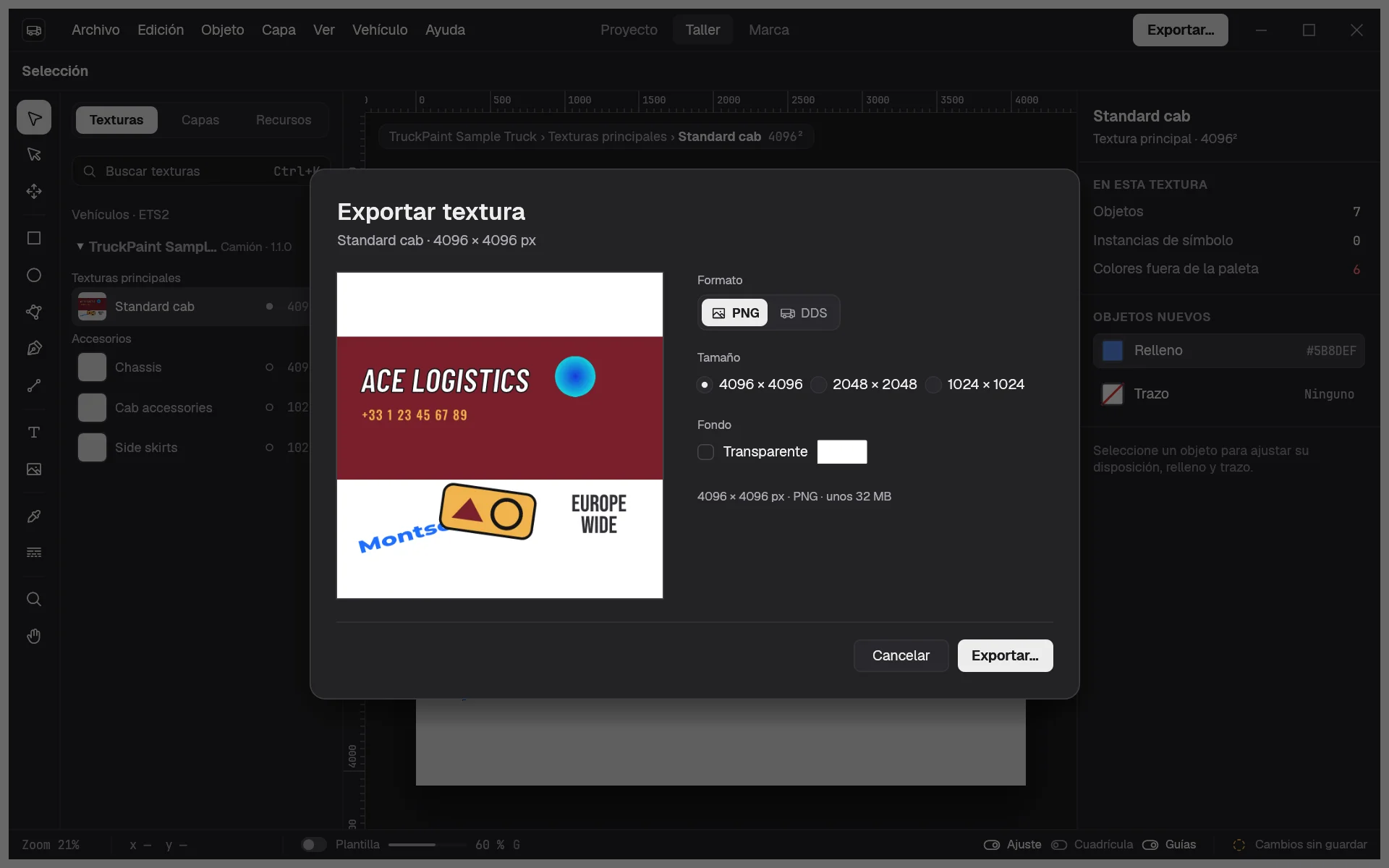
El nombre de archivo propuesto es «nombre del proyecto - nombre del vehículo - nombre de la textura», con la extensión del formato.
Ctrl+E sin Mayús abre Exportar mod… en su lugar.
Elegir los ajustes
Sección titulada «Elegir los ajustes»- Formato: PNG, o DDS, el formato que leen los juegos.
- Tamaño: el tamaño completo de la textura por defecto, o la mitad o la cuarta parte, para un archivo más ligero.
- Fondo: blanco por defecto. Haga clic en el color para elegir otro, o marque Transparente para dejar transparentes las zonas sin diseño; la vista previa muestra entonces un damero en ellas.
- Codificación DDS (solo DDS): BC3 / DXT5 (recomendado), comprimido y conservando la transparencia, o RGBA sin comprimir, más grande pero exacto.
La vista previa muestra exactamente lo que se escribirá, con el tamaño en píxeles, el formato y un tamaño de archivo estimado. Se actualiza a medida que cambia los ajustes. El diálogo recuerda sus últimas elecciones hasta que cierre TruckPaint.
Qué acaba en la imagen
Sección titulada «Qué acaba en la imagen»- Todo lo visible en la textura, dibujado como en el lienzo: colores, degradados, trazos, sombras, textos e imágenes. Los logotipos SVG se mantienen nítidos a cualquier tamaño.
- Los objetos bloqueados se incluyen; los objetos y grupos ocultos, no.
- La plantilla nunca se exporta: solo le sirve de guía mientras pinta.
- Todo lo que sobresale de la textura se recorta en sus bordes.
Un archivo DDS incluye todos sus mipmaps, las copias más pequeñas que el juego usa para los vehículos lejanos.
Durante la exportación
Sección titulada «Durante la exportación»Las texturas grandes tardan un momento. El diálogo muestra el progreso con un botón Cancelar; cancelar no deja ningún archivo a medias. Cuando termina la exportación, un mensaje indica el nombre del archivo. Exportar nunca modifica su proyecto: si estaba guardado, sigue guardado.
Mientras edita un símbolo, Exportar textura… está desactivado: haga clic primero en Hecho para volver a una textura.